💬 Note
การจะส่งคำร้องค่าล่วงเวลาให้กับพนักงาน จะต้องมีการเพิ่ม กฎค่าล่วงเวลา ให้เรียบร้อย ตามข้อกำหนดของบริษัท เช่น ทำงานล่วงเวลาในวันหยุดประจำสัปดาห์ และวันหยุดนักขัตฤกษ์ ได้รับอัตราค่าล่วงเวลาในเวลาทำงานเป็นอัตรา 1.0 และหลังเวลาเลิกงานเป็นอัตรา 3.0 เป็นต้น
ดูเรื่อง การเพิ่มกฎค่าล่วงเวลา ได้ที่ Link
วิธีสร้างคำร้องขอค่าล่วงเวลาในวันหยุดประจำสัปดาห์และวันหยุดนักขัตฤกษ์สำหรับหลายคำร้อง
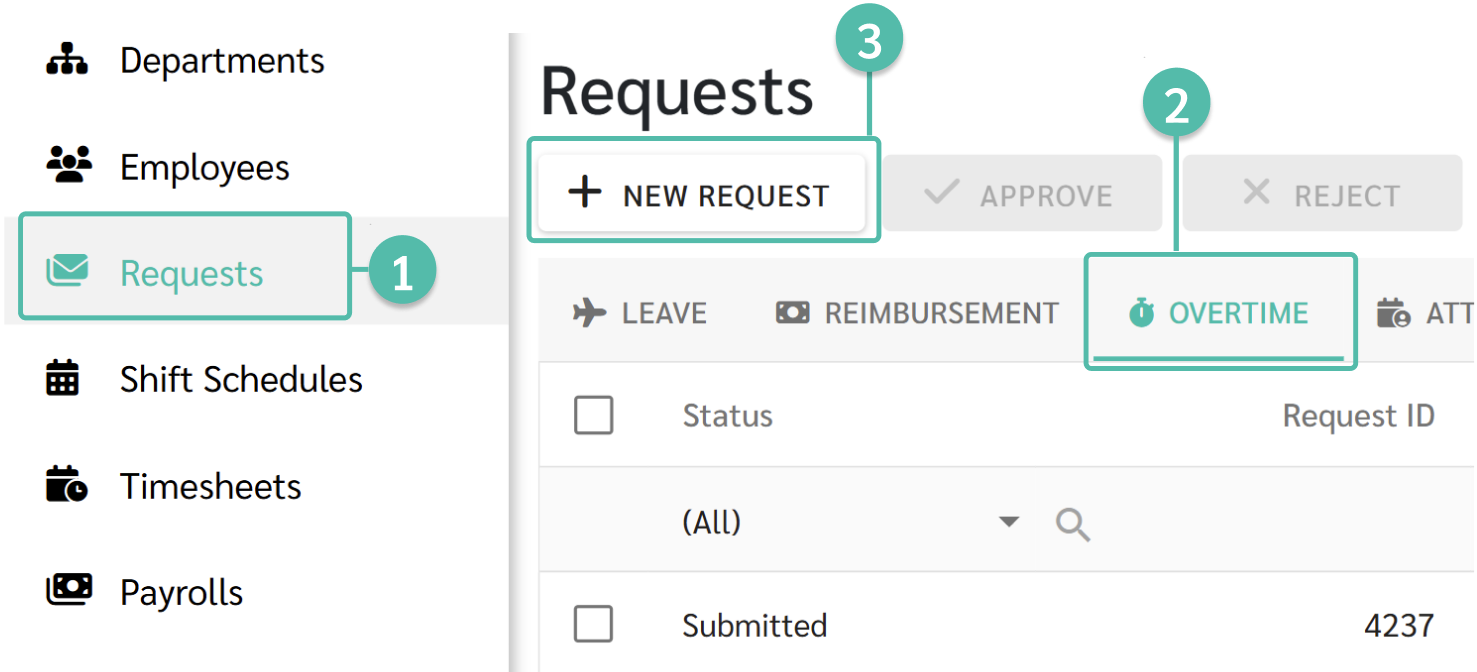
1. ไปที่เมนูร้องขอ (Requests)
2. เลือกที่แท็บการร้องขอค่าล่วงเวลา (Overtime)
3. คลิก + เพิ่ม (+ Add) เพื่อสร้างคำร้องใหม่
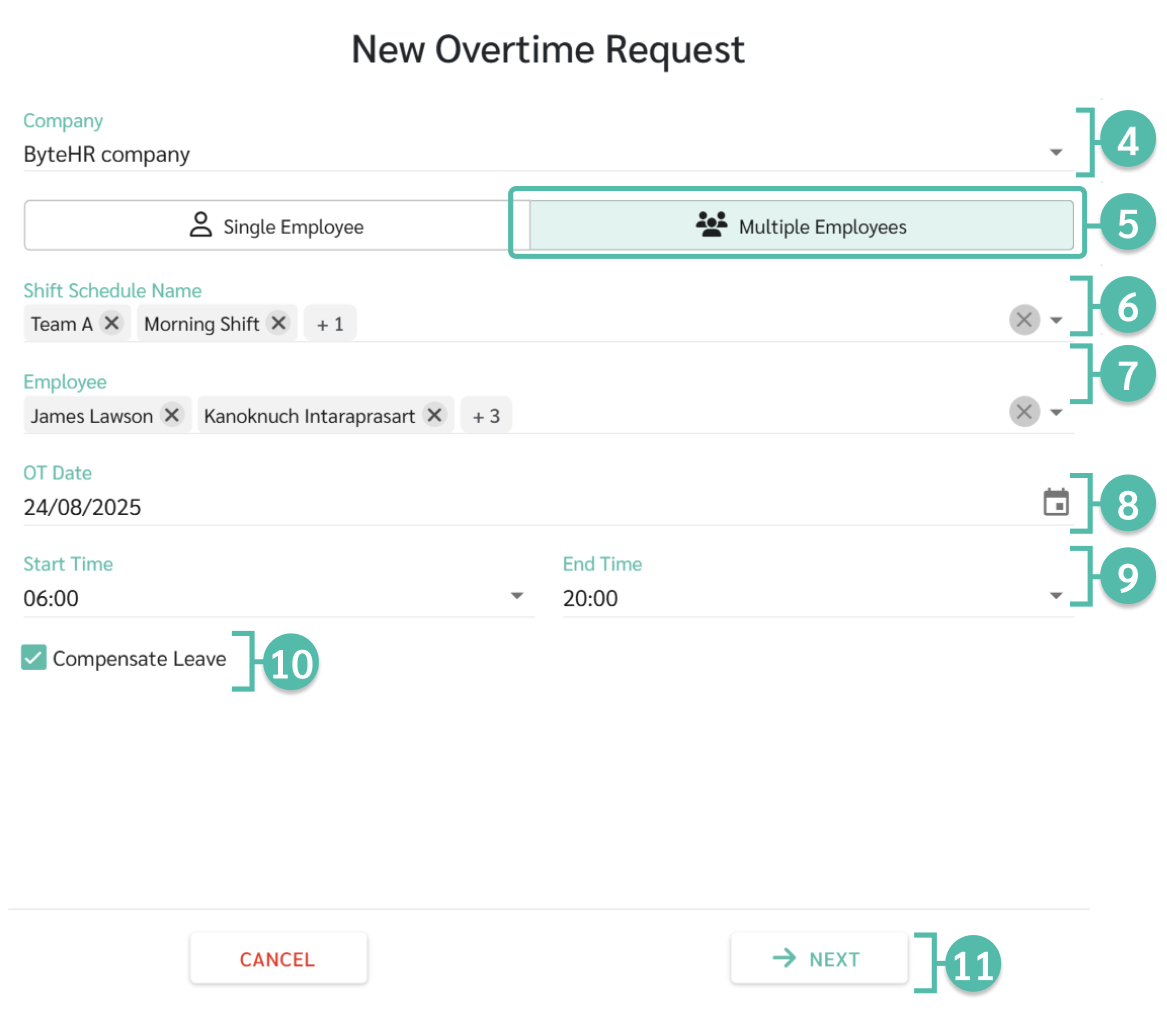
4. เลือก บริษัท (Company)
5. เลือก แถบพนักงานหลายคน (Multiple Employee)
6. เลือก ชื่อตารางกะ (Shift Schedule Name) สามารถเลือกกรองได้หลายตารางกะพร้อมกัน
7. เลือก ชื่อพนักงาน (Employee) สามารถเลือกพนักงานได้หลายคนพร้อมกันสูงสุด50 คน
8. เลือกวันที่ทำงานล่วงเวลาตามจริง (OT Date)
9. ใส่ เวลาเริ่มต้น (Start Time) และ เวลาสิ้นสุด (End Time)
10. หากต้องการเลือกประเภทอัตราค่าล่วงเวลาเป็นการชดเชยวันลา สามารถเลือกช่องทำเครื่องหมาย( Checkbox) ชดเชยวันลา(Compensate Leave) ถ้าหากไม่ต้องการสามารถข้ามข้อนี้ได้
11. คลิกปุ่ม ต่อไป (Next) ระบบจะทำการแสดงชื่อพนักงาน อัตราค่าล่วงเวลา(OT Type) และ จำนวนชั่วโมงรวม (Total Hours)
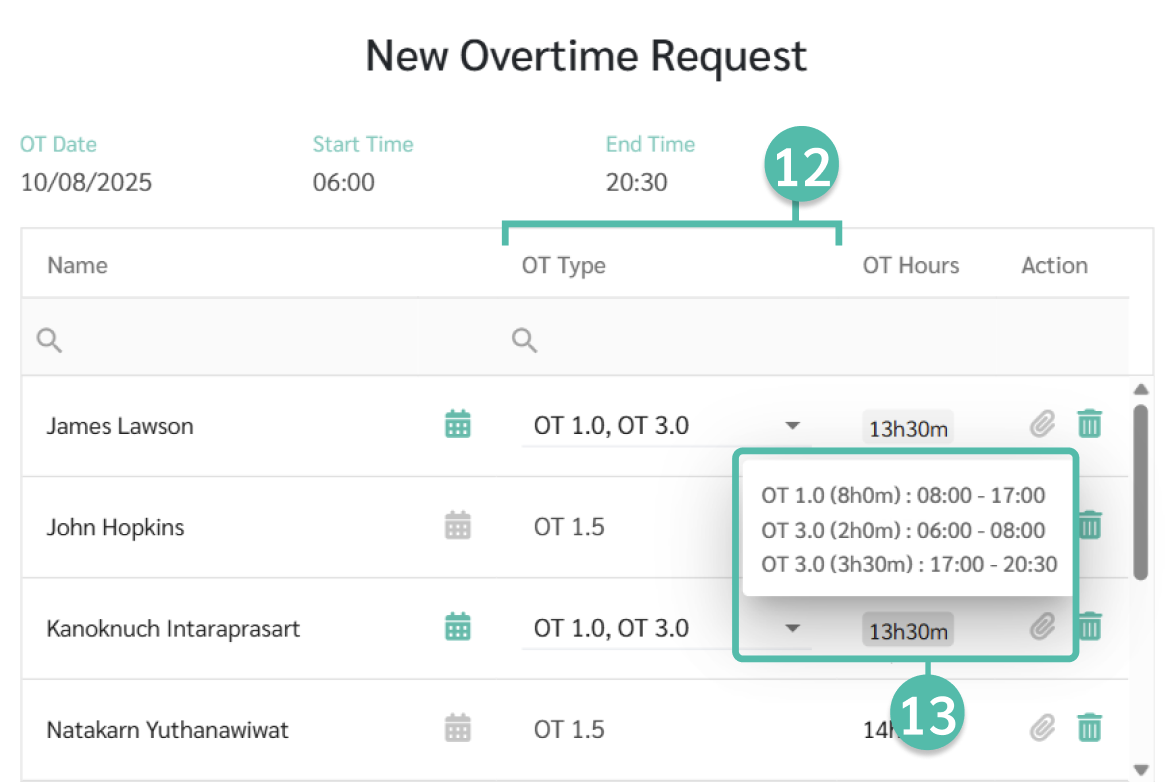
12. สามารถเลือกเปลี่ยนประเภทอัตราค่าล่วงเวลา(OT Type) ได้จากบนตาราง
13. สามารถวางเมาส์ที่จำนวนชั่งโมง (OT Hours) เพื่อดูรายละเอียดประเภทอัตราค่าล่วงเวลา ที่พนักงานได้รับแตกต่างตามช่วงเวลา
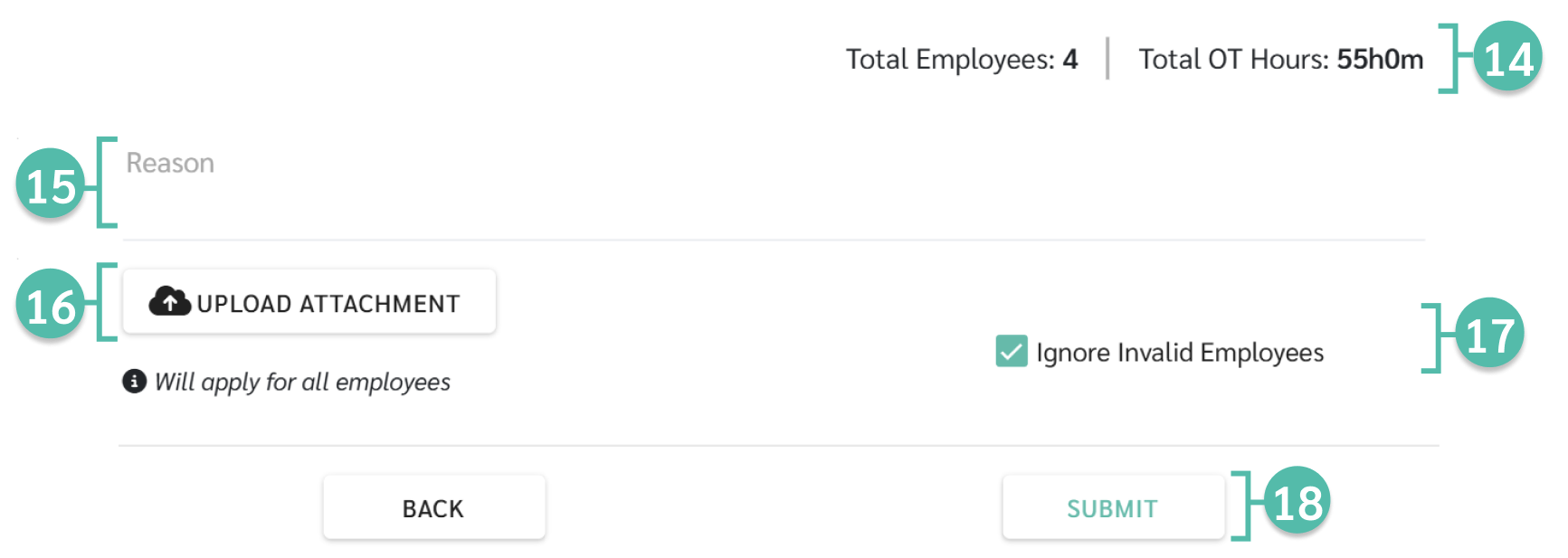
14. สามารถดูผลสรุปข้อมูลพนักงาน และ จำนวนชั่วโมงจากตารางได้
15. ระบุเหตุผล(Reason) ในการขอค่าล่วงเวลา
16. แนบเอกสาร(Upload Attachment) จะเป็นการอัปโหลดเอกสารให้กับพนักงานทุกคนพร้อมกันทีเดียว
17. หากพบข้อมูลของพนักงานที่ไม่ถูกต้อง สามารถติ๊กเลือกที่เช็คบล็อคข้ามข้อมูลของพนักงานที่ไม่ถูกต้อง (Ignore Error Invalid checkbox) หากไม่มีให้ข้ามข้อนี้
18. คลิกที่ ยื่น(Submit)
