การตั้งค่าอัตราค่าล่วงเวลา ทำตามขั้นตอนดังนี้
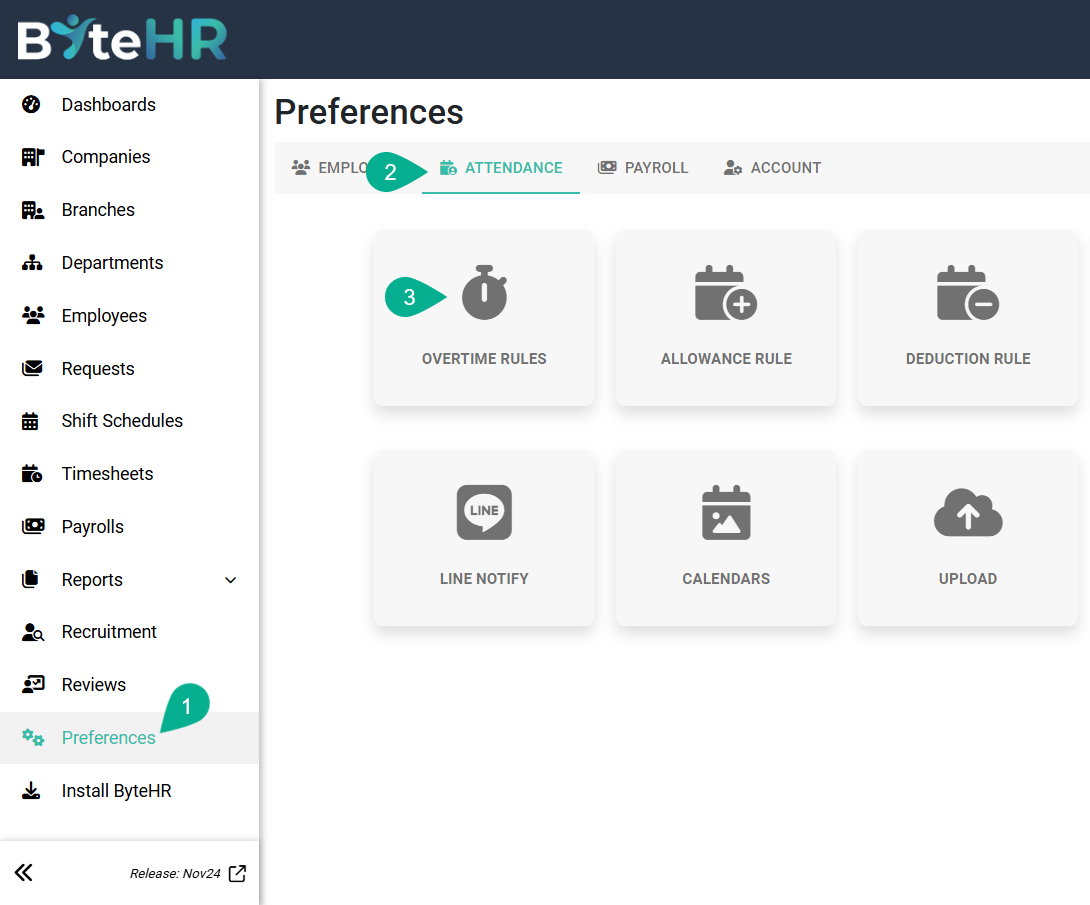
1. ไปที่ การตั้งค่า (Preferences)
2. เลือกที่แท็บ การตั้งค่าเกี่ยวกับการทำงาน (Attendance)
3. ไปที่ กฏค่าล่วงเวลา (OT Rules)
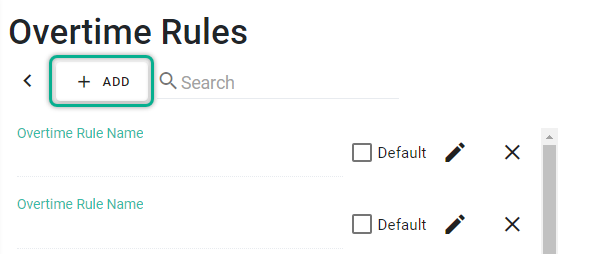
4. คลิกที่ปุ่ม + เพิ่ม (+ Add)
5. ตั้งชื่อกฏค่าล่วงเวลา (Overtime Rule Name) เช่น กฏค่าล่วงเวลาสำนักงาน, กฏค่าล่วงเวลาโรงงาน เป็นต้น
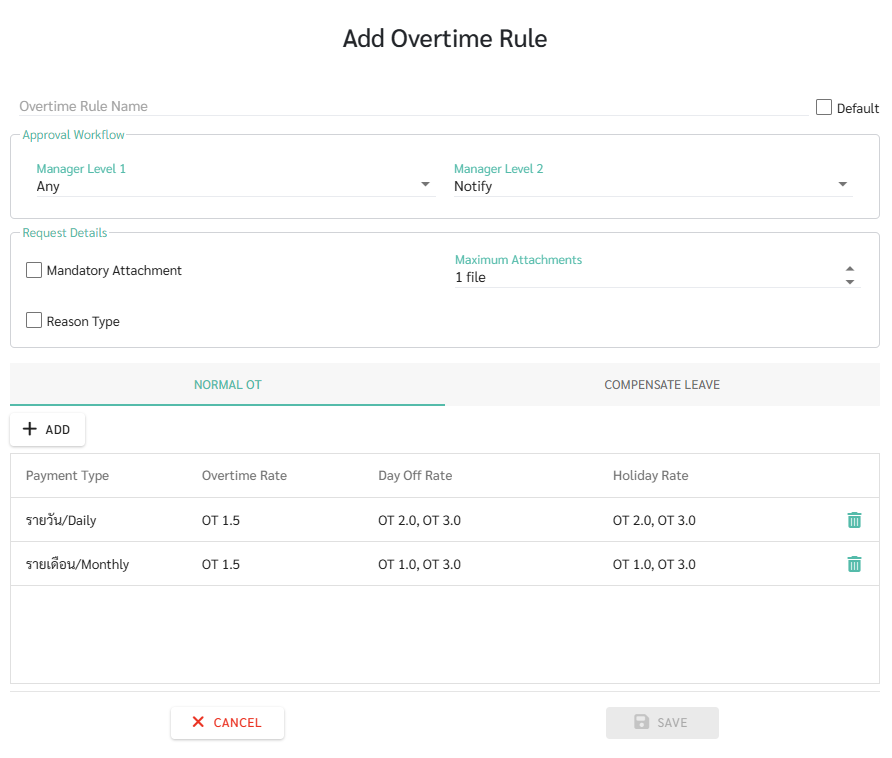
6. กรณีต้องการให้กฎค่าล่วงเวลานี้เป็นค่าเริ่มต้น ให้ติ๊กที่ช่อง ตั้งค่าเริ่มต้น (Default) โดยเมื่อกำหนดเป็นค่าเริ่มต้นแล้ว กฎนี้จะถูกนำไปใช้กับพนักงานที่ไม่มีการกำหนดกะการทำงาน (Non-Shift) ด้วย ทั้งนี้สามารถกำหนดกฎค่าล่วงเวลาเป็นค่าเริ่มต้นได้เพียง 1 กฎเท่านั้น
7. สามารถกำหนดขั้นตอนการอนุมัติ (Approval Workflow) ได้โดย
○ ผู้จัดการระดับที่ 1 (Manager Level 1) สามารถตั้งค่าได้ว่าต้องการให้ผู้จัดการคนใดคนหนึ่งอนุมัติ (Any) คำร้องหรือต้องให้ผู้จัดการระดับที่ 1 ทุกคน (All) อนุมัติคำร้อง
○ ผู้จัดการระดับที่ 2 (Manager Level 2) สามารถตั้งค่าได้ว่าต้องการให้ผู้จัดการระดับที่ 2 รับทราบ (Notify) คำร้องที่อนุมัติแล้วโดยผู้จัดการระดับที่ 1 หรือต้องให้ผู้จัดการระดับที่ 2 คนใดคนหนึ่ง (Any) หรือทุกคน (All) อนุมัติคำร้องเพิ่มด้วย
เอกสารแนบที่จำเป็น
เปิดใช้งานตัวเลือกนี้เพื่อกำหนดให้พนักงานต้องอัปโหลดเอกสารประกอบก่อนส่งคำขอเบิกเงินคืน
กำหนดให้พนักงานแนบเอกสารได้สูงสุดกี่รายการต่อคำร้อง (Maximum Attachments)
สามารถเลือกให้พนักงานแนบเอกสารได้สูงสุด 5 รายการต่อคำร้อง
ประเภทเหตุผล
เปิดใช้งานตัวเลือกนี้เพื่อกำหนดให้พนักงานต้องเลือกเหตุผลที่ระบุไว้เมื่อส่งคำขอเบิกเงินคืน
คุณสามารถเพิ่มตัวเลือกในเมนูดรอปดาวน์ได้โดยคลิกปุ่มบวก (+) หรือลบตัวเลือกโดยคลิกไอคอนลบ (X)
คลิกที่ปุ่ม + เพิ่มรายละเอียด (+ Add Detail)
ประเภทเงินได้ (Payment Type) ให้เลือกว่าต้องการให้ใช้กฏค่าล่วงเวลานี้กับพนักงานประเภทใดเช่น รายวัน/Daily, รายเดือน/Monthly เป็นต้น
อัตราค่าล่วงเวลาในวันหยุดนักขัตฤกษ์ (Work on Holiday Rate) ประกอบด้วยค่าทำงานในวันหยุดนักขัตฤกษ์และค่าล่วงเวลาในวันหยุดนักขัตฤกษ์ ○ None(มีชั่วโมงทำงานปกติ) = ไม่มีค่าล่วงเวลา และไม่สามารถยื่นคำร้องขอวันลาชดเชยได้
○ None(ไม่มีชั่วโมงทำงานปกติ) = ไม่มีค่าล่วงเวลา และสามารถยื่นคำร้องขอวันลาชดเชยได้
○ OT 1.0 = มีเฉพาะค่าทำงานในวันหยุด 1 เท่า (ในเวลางานปกติตามตารางกะ) ไม่มีค่าล่วงเวลาในวันหยุด (นอกเวลางานปกติ)
○ OT 1.0, OT 3.0 = ค่าทำงานในวันหยุด 1 เท่า และค่าล่วงเวลาในวันหยุด 3 เท่า
อัตราค่าล่วงเวลาในวันหยุดประจำสัปดาห์ (Work on Holiday Rate) ประกอบด้วยค่าทำงานในวันหยุดประจำสัปดาห์และค่าล่วงเวลาในวันหยุดประจำสัปดาห์
○ None(มีชั่วโมงทำงานปกติ) = ไม่มีค่าล่วงเวลา และไม่สามารถยื่นคำร้องขอวันลาชดเชยได้
○ None(ไม่มีชั่วโมงทำงานปกติ) = ไม่มีค่าล่วงเวลา และสามารถยื่นคำร้องขอวันลาชดเชยได้
○ OT 2.0 = มีเฉพาะค่าทำงานในวันหยุด 2 เท่า (ในเวลางานปกติ) ไม่มีค่าล่วงเวลาในวันหยุด (นอกเวลางานปกติ)
○ OT 2.0, OT 3.0 = ค่าทำงานในวันหยุด 2 เท่า และค่าล่วงเวลาในวันหยุด 3 เท่า
อัตราค่าล่วงเวลา (Overtime Rate) จะหมายถึงเฉพาะค่าล่วงเวลาในวันทำงานปกติเท่านั้น ○ None(มีชั่วโมงทำงานปกติ) = ไม่มีค่าล่วงเวลา และไม่สามารถยื่นคำร้องขอวันลาชดเชยได้
○ OT 1.5 = ค่าล่วงเวลา 1.5 เท่า
เมื่อตั้งกฏค่าล่วงเวลาเรียบร้อยแล้ว ให้คลิกที่ปุ่ม บันทึก (Save)
ตัวอย่าง
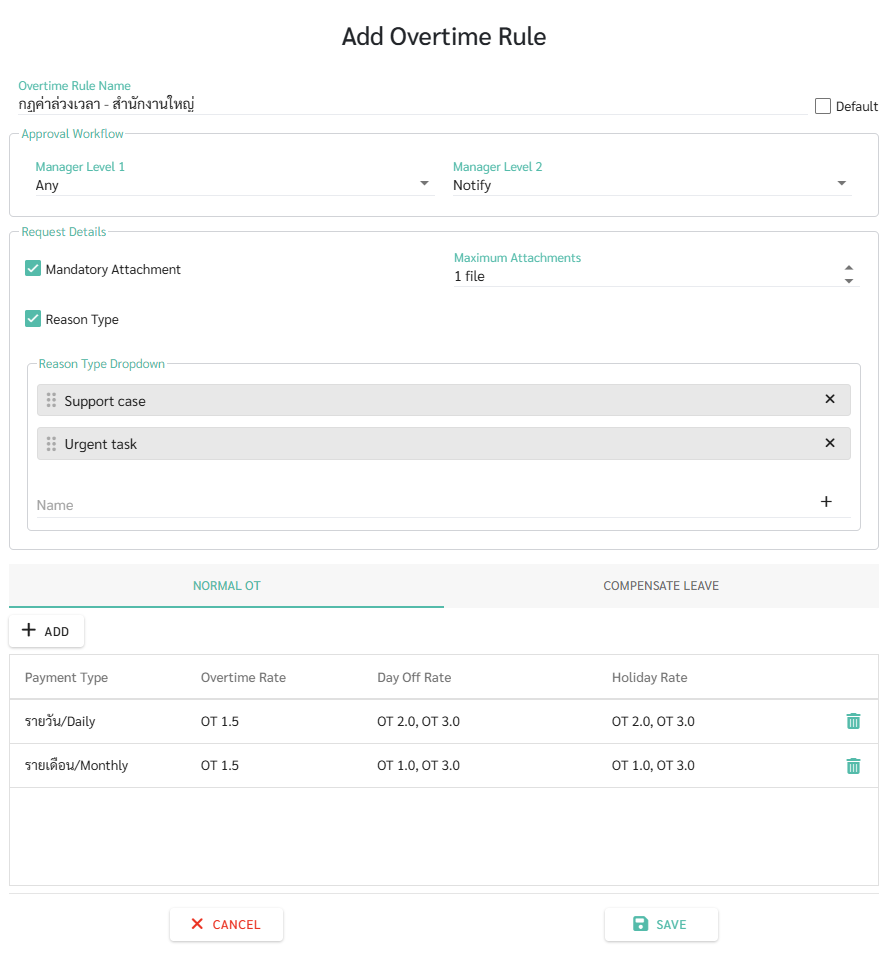
○ จากรูปข้างต้นเป็นการตั้งค่าดังนี้
พนักงานรายเดือน ทำล่วงเวลาในวันทำงานปกติได้ 1.5 เท่า มาทำงานวันหยุดได้ค่าแรงเพิ่ม 1 เท่า ทำล่วงเวลาในวันหยุดได้ 3 เท่า
พนักงานรายวัน (ไม่ได้รับค่าจ้างในวันหยุด) ทำล่วงเวลาในวันทำงานปกติได้ 1.5 เท่า มาทำงานวันหยุดได้ค่าแรง 2 เท่า ทำล่วงเวลาในวันหยุดได้ 3 เท่า
ผู้จัดการคนที่ 1 คนใดสามารถอนุมัติคำร้องขอโอทีได้ ผู้จัดการคนที่ 2 รับทราบอย่างเดียว
พนักงานต้องแนบเอกสารได้สูงสุด 1 ไฟล์
พนักงานต้องระบุเหตุผลจากตัวเลือกที่กำหนดเท่านั้น
📃หมายเหตุ
ระบบตรวจสอบวันที่และอัตราค่าล่วงเวลาจากตารางกะของพนักงาน ทั้งในส่วนของเวลาเริ่ม-สิ้นสุดกะ และการตั้งค่า ชั่วโมงการลงเวลาก่อนเริ่มงาน(Sign In Before Shift Start)
ระบบจะไม่ได้แบ่งวันที่จากเวลาเที่ยงคืนเสมอ
