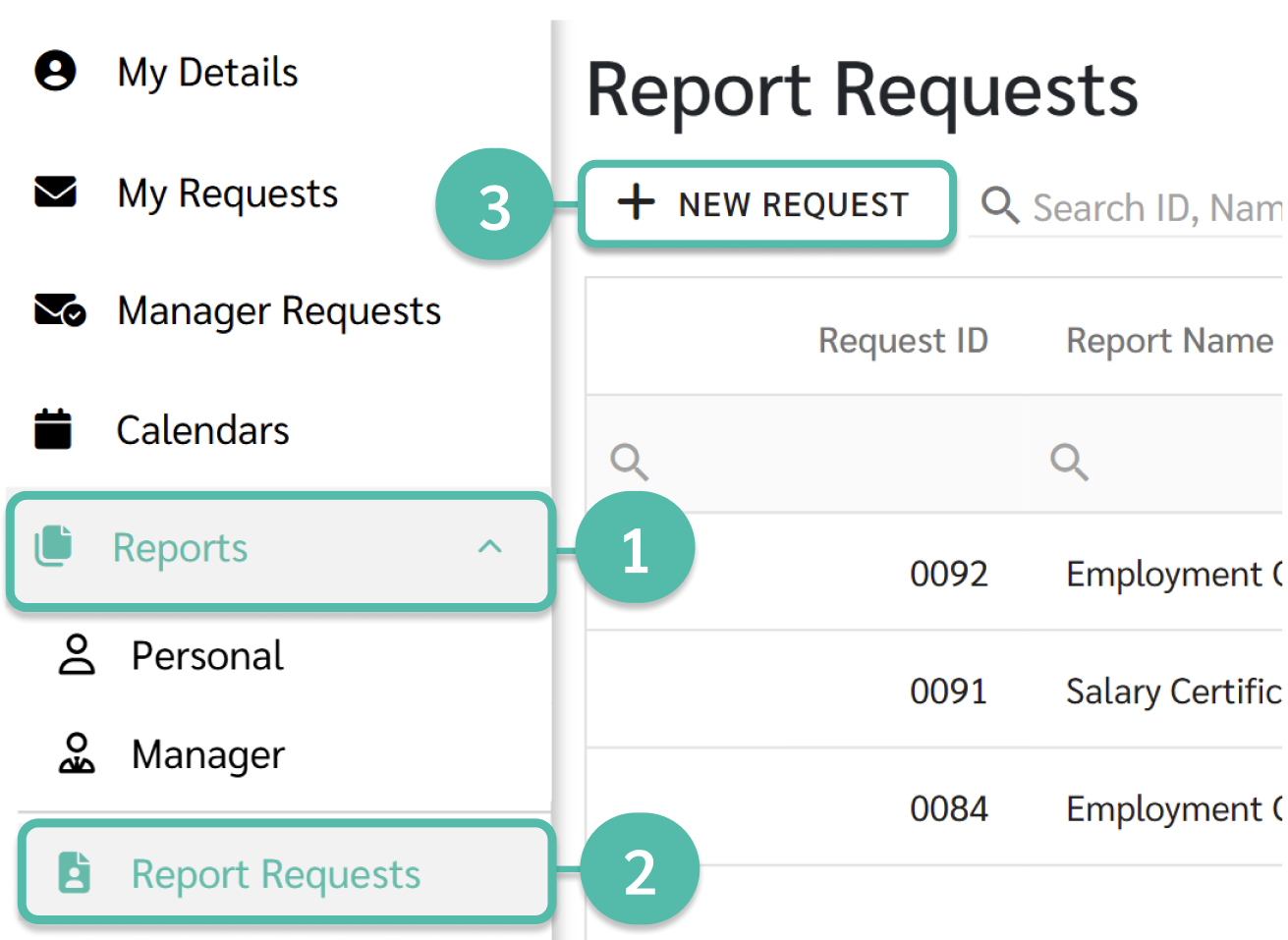
1. คลิกที่เมนู รายงาน(Reports) -> คำร้องขอหนังสือรับรอง(Report Requests)
2. คลิกที่ปุ่ม คำร้องใหม่(New Request)
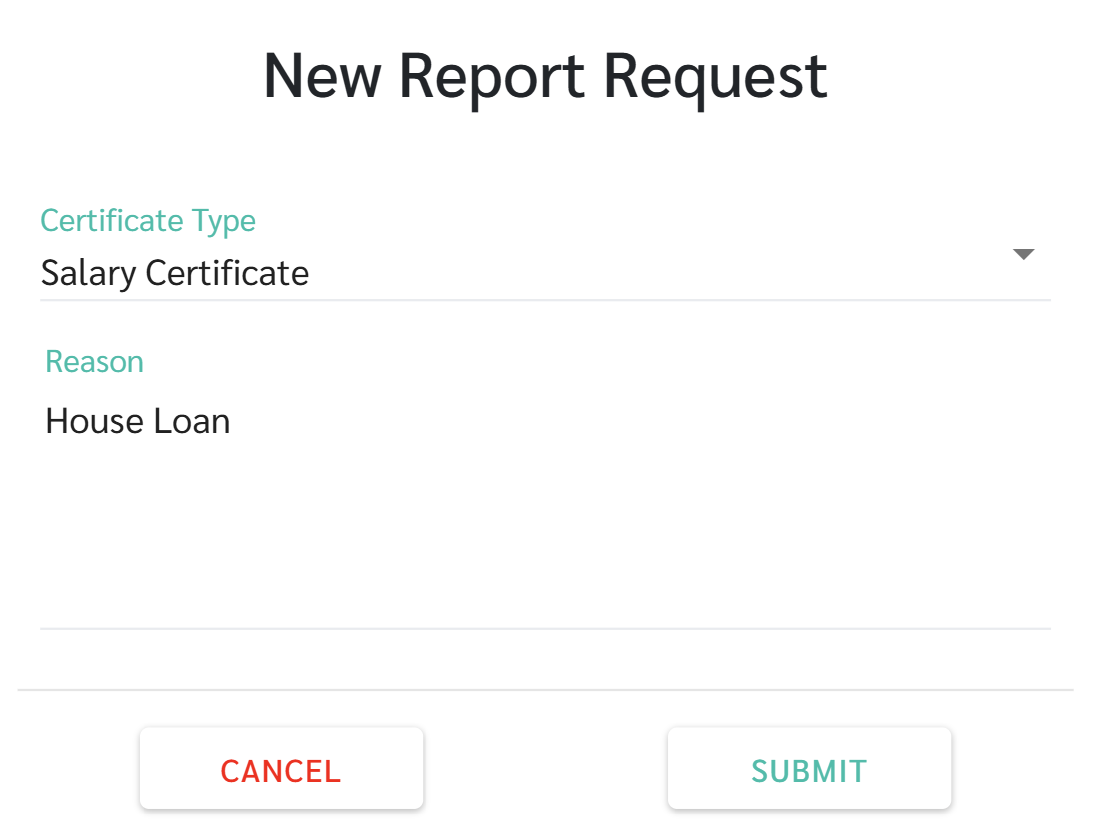
3. เลือกประเภทหนังสือรับรอง(Certificate Type) และสามารถใส่เหตุผล(Reason) จากนั้นกดปุ่ม ยื่น(Submit) โดยเหตุผลที่ระบุสามารถนำมาแสดงบนรายงานได้
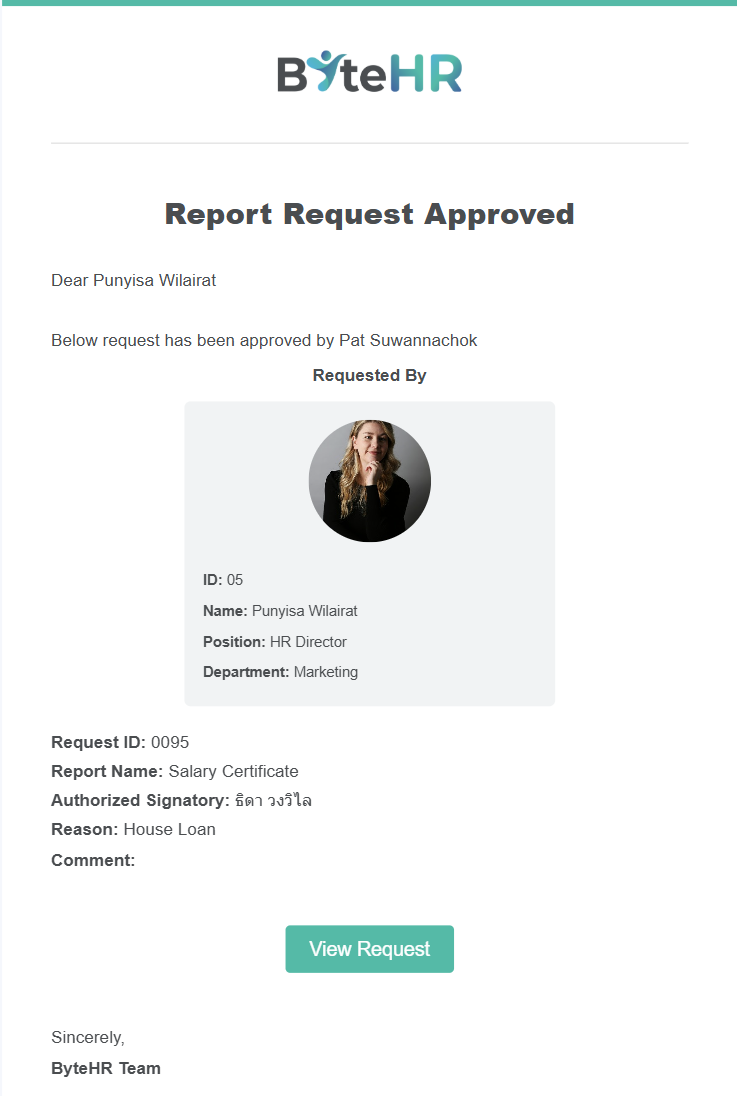
4. เมื่อคำร้องได้รับการอนุมัติจากแอดมิน ระบบจะส่งอีเมลแจ้งเตือนไปยังพนักงาน โดยสามารถคลิกปุ่ม ดูรายงาน(View Request) เพื่อดูคำร้องได้
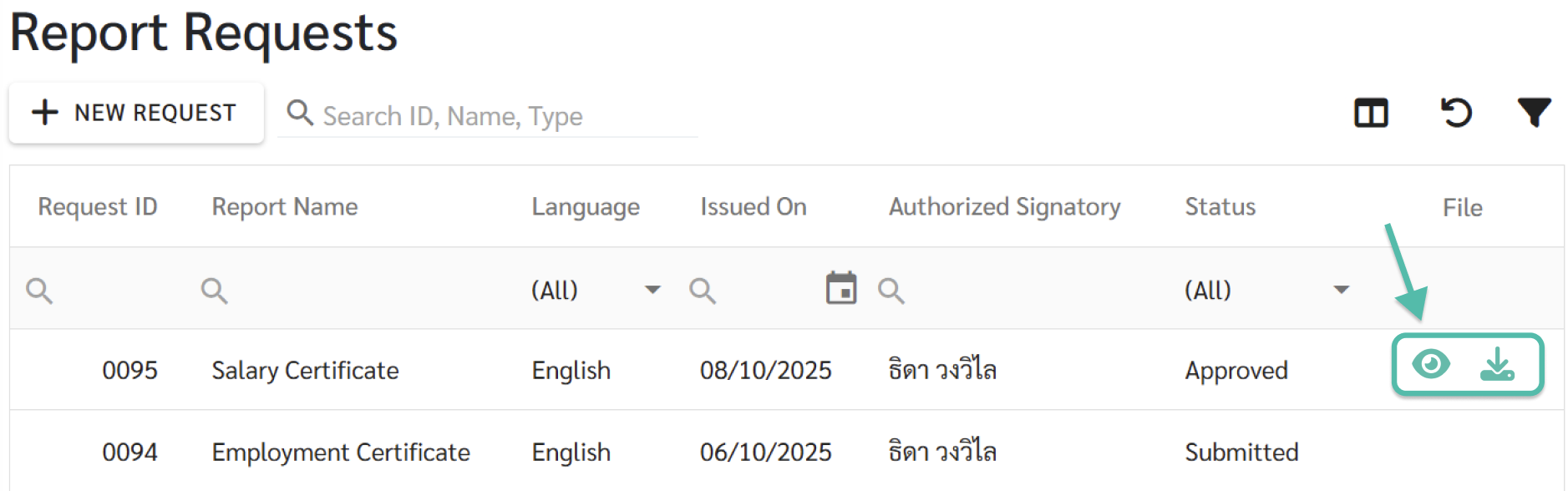
5. หนังสือรับรองจะถูกแสดงอยู่ที่เมนูรายงาน(Reports) โดยพนักงานสามารถคลิกปุ่ม แสดง(View) หรือดาวน์โหลด(Download) เพื่อดูหนังสือรับรองได้จากทั้ง หน้าคำร้อง และ บนตารางคำร้อง 1. หน้าคำร้อง
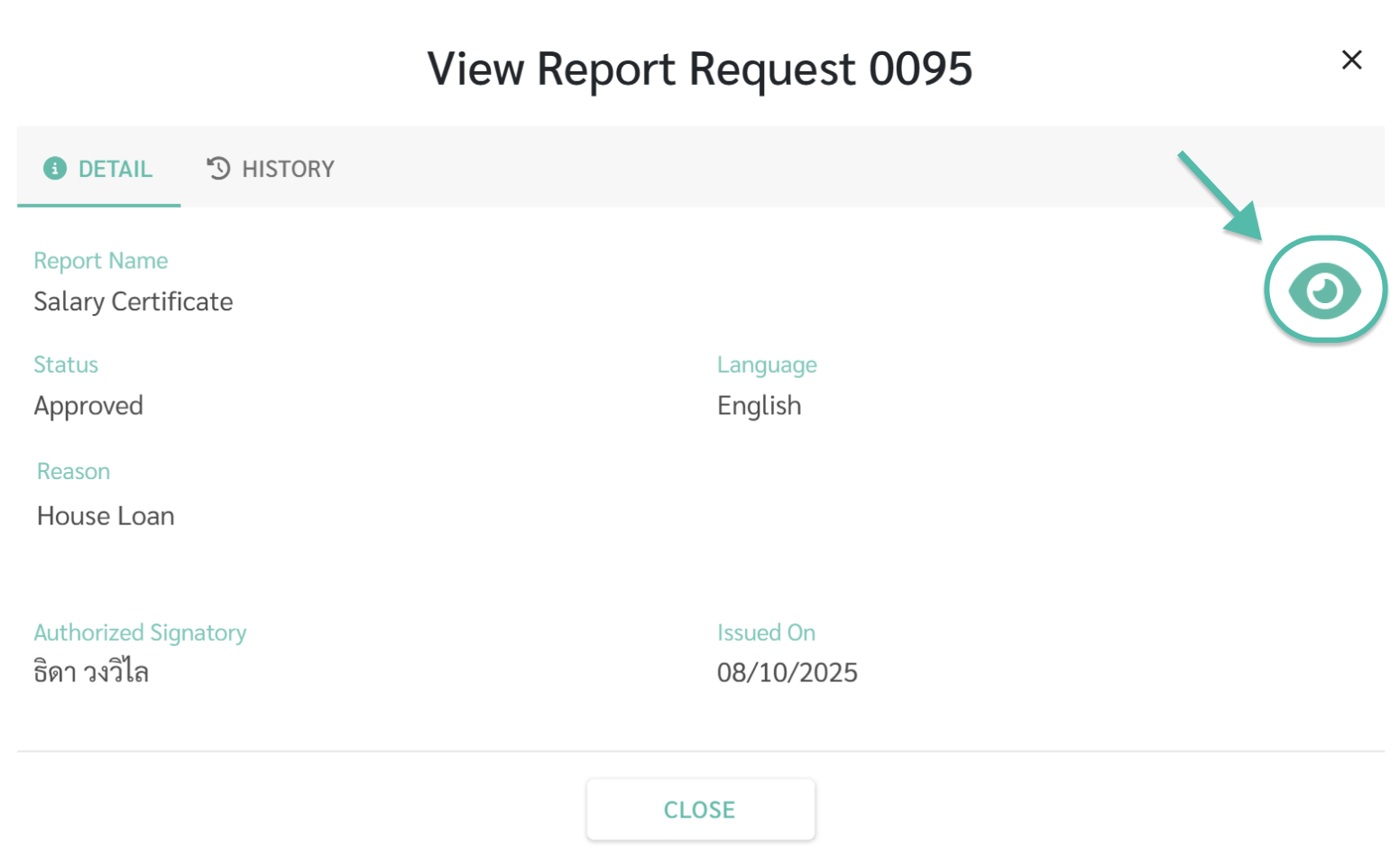
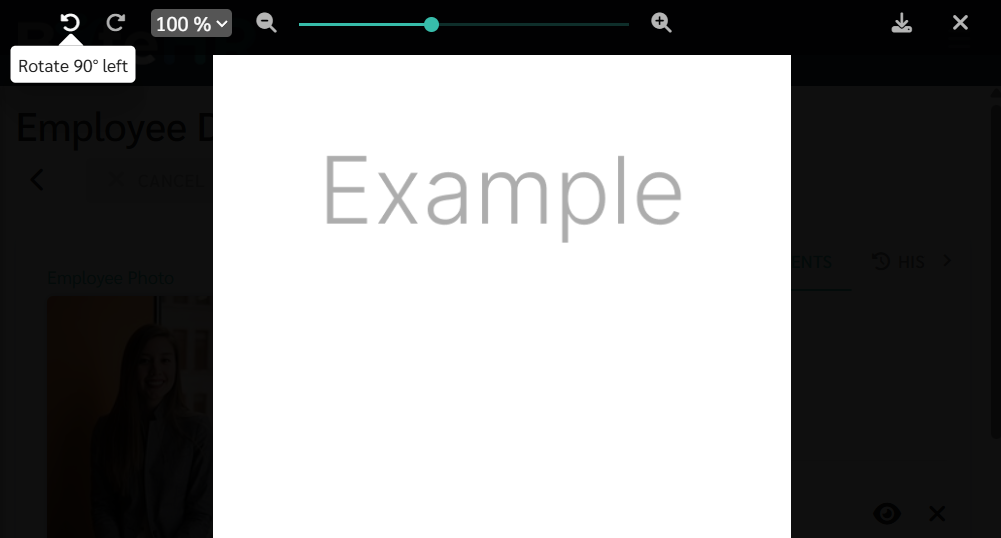
เมื่อเลือกที่ไอคอนรูปตา
- สามารถกดที่ไอคอนลูกศรเพื่อหมุนภาพทั้งฝั่งซ้ายและฝั่งขวา
- สามารถกดรูปแว่นขยายที่มีเครื่องหมายลบเพื่อซูมออก และกดรูปแว่นขยายที่มีเครื่องหมายบวกเพื่อซูมเข้า อีกทั้งเลื่อนแถบไปทางซ้ายขวาเพื่อซูมเข้าออก
- สามารถกดปุ่มดาวน์โหลดเพื่อดาวน์โหลดเอกสารได้
2. ตารางคำร้อง
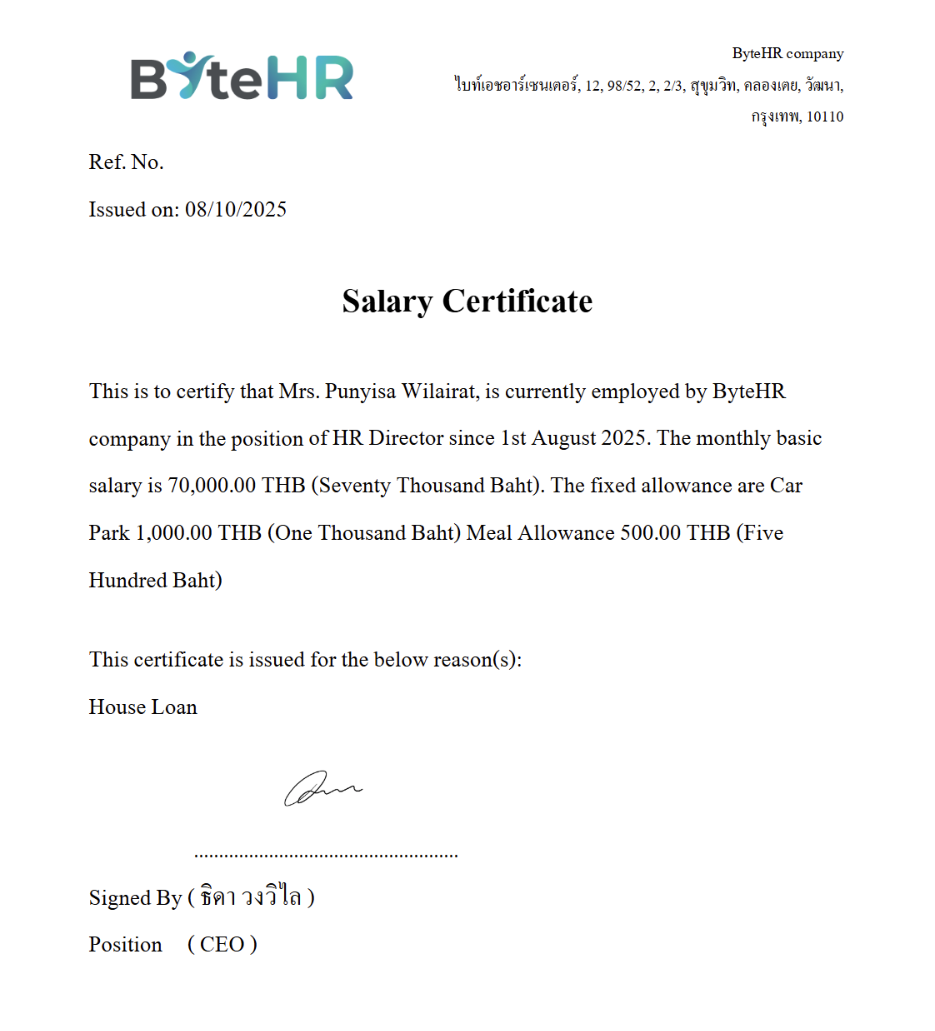
ตัวอย่างเอกสาร
NOTE 🗒
ภาษาของหนังสือรับรองจะเป็นภาษาเดียวกับระบบที่พนักงานใช้อยู่ ณ ขณะที่ยื่นคำร้อง
เมื่อพนักงานยื่นคำร้อง ระบบจะส่งการแจ้งเตือนอีเมลไปยังแอดมินที่มีรายชื่ออยู่ที่ รายงาน(Reports) - รายงานเกี่ยวกับพนักงาน (Employee Reports) - รายงานมาตรฐาน(Standard Reports) - เอกสาร(Documents) - แท็บ แจ้งเตือนผู้ใช้(Notify Users)
วันที่ออกหนังสือรับรอง (Issued Date) จะเป็นวันที่คำร้องถูกอนุมัติ (Approved Date)
ดูเรื่อง การตั้งค่าอนุญาตให้พนักงานยื่นคำร้องขอหนังสือรับรอง ได้ที่ Link
ดูเรื่อง การอนุมัติคำร้องขอหนังสือรับรอง ได้ที่ Link
ดูเรื่อง การยื่นคำร้องขอหนังสือรับรองบนแอปมือถือ ได้ที่ Link
ดูเรื่อง ปรับแต่งเทมเพลตหนังสือรับรอง ได้ที่ Link
