💬 Note
ทำเงินเดือนโดย อนุมัติตารางเวลา ระบบจะคำนวณเงินเดือนตามจำนวนวันที่พนักงานมาทำงาน
ค่าเริ่มต้นของ ByteHR คือ ในกรณีที่พนักงานขาดงานระบบจะหักเงินเดือน และไม่แสดงในเงินหักของพนักงาน
หากต้องการดึงเงินเดือนและแก้ไขเงินเดือนของพนักงานบางคน ให้ไปที่แท็บ ACCOUNT และทำเครื่องหมายเลือก แสดงเงินหัก (Show Deduction) ก่อนดึงเงินเดือนเข้าสู่ระบบ เมื่อสร้างบล็อกเงินเดือนแล้ว ให้ไปที่ การตั้งค่า (Preferences) > แท็บ บัญชี(ACCOUNT) > การตั้งค่า(SETTING) > แสดงเงินหัก (Show Deduction) และยกเลิกเครื่องหมายก่อนแก้ไขจำนวนวันทำงานหรือเงินเดือนของพนักงานที่ต้องการ จากนั้นทำเครื่องหมายเลือก แสดงเงินหัก (Show Deduction) อีกครั้งหลังแก้ไขเสร็จ
1. คลิก การตั้งค่า (Preferences)
2. เลือก แสดงเงินหัก (Show Deduction) ในหัวข้อ การหักเงินกรณีขาดงาน (Deduct Absence From Salary)

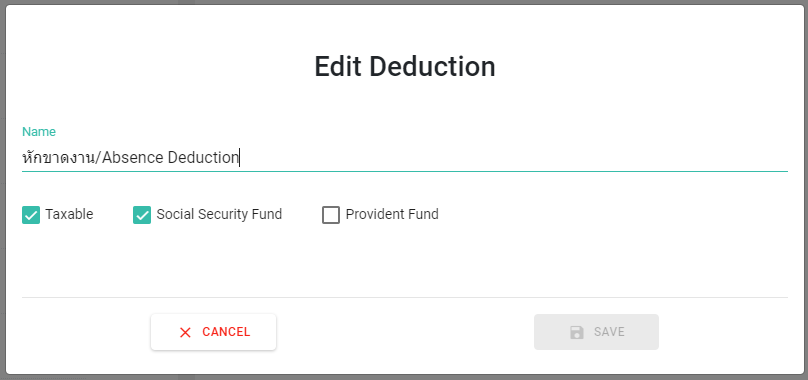
3. คลิก การตั้งค่า (Settings) > แท็บเงินเดือน (Payroll) > เงินหัก (Deductions) ระบบจะแสดงการขาดงานและการลาที่ไม่จ่ายเงินรวมกันเป็นเงินหักรายการเดียวชื่อ “ขาดงาน/ลาไม่รับค่าจ้าง” และไม่สามารถแยกแสดงเป็นคนละรายการได้ หากต้องการเปลี่ยนชื่อ ให้คลิก “หักขาดงาน/Absence Deduction” แล้วแก้ไขชื่อรายการตามต้องการ

4. สามารถตั้งค่าเกี่ยวกับการคำนวณภาษี ประกันสังคม และกองทุนสำรองเลี้ยงชีพได้ สำหรับเงินหักที่ไม่ต้องการให้ถูกหักในรายงาน 50 Tawi ให้ตั้งค่าประเภทเงินหักโดยไม่เลือก Taxable เนื่องจากเป็นรายการที่เพิ่มให้พนักงานระหว่างการประมวลผลเงินเดือน จึงไม่จำเป็นต้องเลือก Contract
5. กรณีที่เปิด แสดงเงินหัก (Show Deduction) ระบบจะแสดงเงินเดือนของพนักงานตามสัญญาจ้าง และจะแสดงเงินหักขาดงาน (Absent) และการลาที่ตั้งค่าเป็นการลาไม่รับค่าจ้าง (Unpaid Leave) ในหัวข้อเงินหัก หากไม่ได้เปิด แสดงเงินหัก ระบบจะหักจำนวนเงินดังกล่าวออกจากเงินเดือนโดยตรง ทำให้ยอดเงินเดือนที่แสดงลดลง หากวันลาประจำปีถูกหักเงิน ให้ตรวจสอบการตั้งค่าประเภทการลา หากวันลาดังกล่าวควรได้รับค่าจ้าง ให้เปลี่ยนประเภทการลาจาก Unpaid Leave เป็นประเภทการลาที่มีค่าจ้าง แล้วตรวจสอบการคำนวณเงินเดือนอีกครั้ง หากรายการขาดงานเกิดจากข้อมูล Timesheets ไม่ถูกต้อง ให้ลบบล็อกเงินเดือน แก้ไขข้อมูล Timesheets เช่น เพิ่มเวลาเข้างานหรือออกงานที่ขาดหาย หรืออนุมัติการลาที่ได้รับค่าจ้าง จากนั้นอนุมัติตารางเวลาและประมวลผลเงินเดือนใหม่ หากต้องการจ่ายเงินเดือนเต็มจำนวนตามสัญญาโดยไม่หักเงินกรณีขาดงาน ให้ลบบล็อกเงินเดือนและสร้างเงินเดือนใหม่ที่ Payrolls > + New Payroll วิธีนี้จะไม่คำนวณ OT กฎการหักเงิน เช่น การมาสาย หรือกฎสวัสดิการจาก Timesheets จึงต้องเพิ่มรายการเหล่านี้ด้วยตนเอง หากพนักงานลาแบบครึ่งวันแต่ไม่มีบันทึกเวลาสำหรับอีกครึ่งวัน ระบบจะตีความเวลาที่เหลือเป็นการขาดงานและคำนวณเป็นการลาไม่รับค่าจ้างในช่วงเวลานั้น ควรตรวจสอบว่าพนักงานควรลาเต็มวันหรือไม่ได้ลงเวลาในช่วงเวลาที่เหลือ
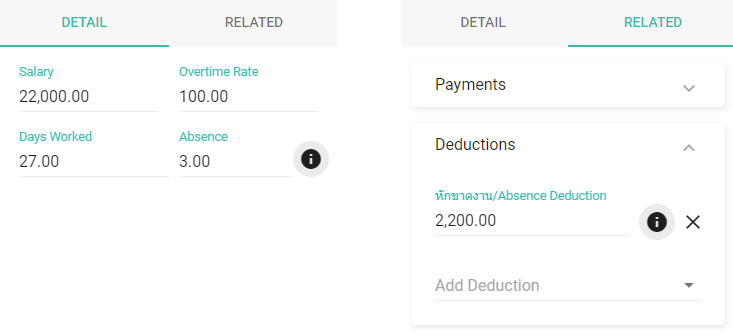
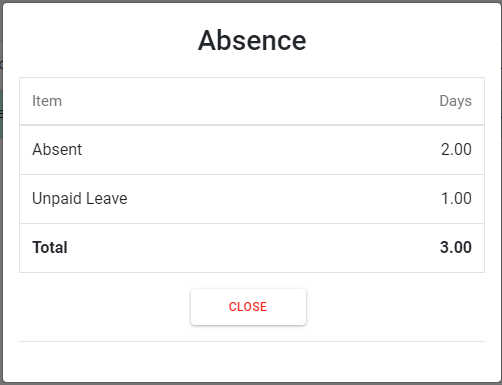
6. สามารถคลิกที่

ในฟิล์ด ขาดงาน (Absence) เพื่อดู จำนวนวันขาดงาน (Absent) และการลาที่ไม่จ่ายเงิน (Unpaid Leave) ของรอบเงินเดือนนี้
⚠ Caution
เงินหักประเภทนี้จะไม่สามารถถูกลบออกจากระบบได้ หากต้องการไม่แสดงเงินหักแยกจากเงินเดือน ให้คลิกเพื่อนำเครื่องหมายถูกออกจากช่อง แสดงเงินหัก (Show Deduction) ในหัวข้อ การหักเงินกรณีขาดงาน (Deduct Absence From Salary) ในหน้าการตั้งค่า (Settings) ในเมนู การตั้งค่า (Preferences) เงินหักประเภทนี้จะถูกซ่อนจากหน้า เงินหัก (Deductions)

ดูเรื่อง การแก้ไขข้อมูลเงินเดือน (Edit Payroll) ได้ที่ Link

