รายละเอียดบล็อคเงินเดือน (Payroll Block) เมื่อมีการทำเงินเดือน(Generate Payroll) หรือ อนุมัติตารางเวลา (Approve Timesheet) ระบบจะแสดงบล็อคเงินเดือน (Payroll Block) ที่เมนูการทำเงินเดือน (Payrolls)
ข้อมูลบน Payroll Block ประกอบด้วย
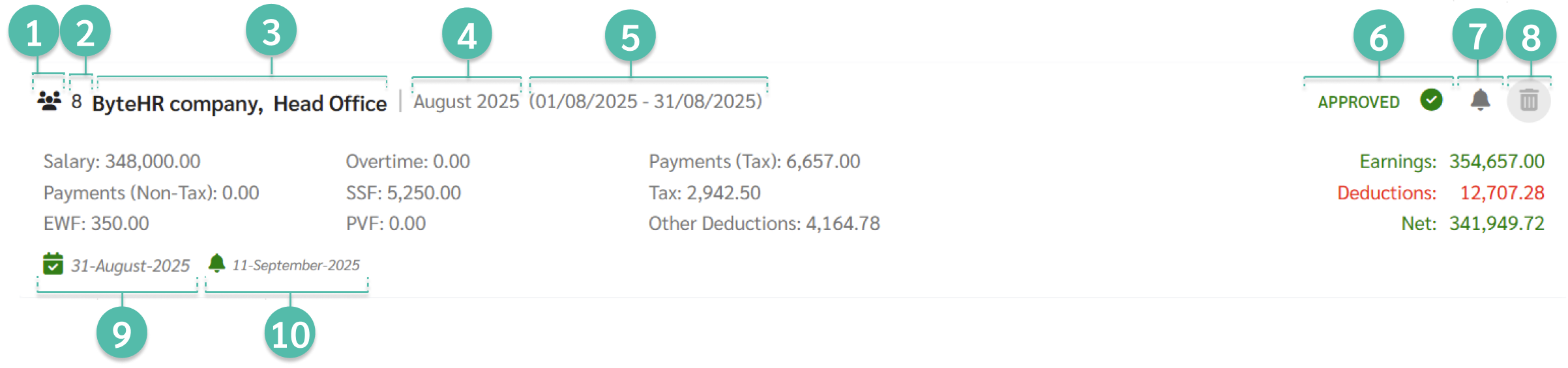
1. สัญลักษณ์การทำเงินเดือน จะแสดงแหล่งที่มาของการสร้าง Payroll Block ดังต่อไปนี้
สัญลักษณ์ | ความหมาย |
 | เป็น Payroll Block ที่สร้างจากการดึงข้อมูลจากสัญญาจ้าง หรือการอัปโหลด |
 | เป็น Payroll Block ที่สร้างจากการดึงข้อมูลจากตารางเวลา |
 | เป็น Payroll Block ที่สร้างจากการ อัปโหลดรายละเอียดเงินเดือนของเดือนที่ผ่านมา (Upload YTD Payroll) หรือมีการอัปโหลด YTD เพื่อแก้ไขข้อมูลเงินเดือน |
2. ชื่อบริษัท (Company Name) และ ชื่อสาขา(Branch)
3. รอบเงินเดือน (Pay Period)
4. ช่วงวันที่ของรอบเงินเดือน
*หมายเหตุ จะไม่แสดงหากเป็นการอัปโหลด YTD สำหรับสาขาที่ตั้งค่ารอบเงินเดือนเป็นรายสัปดาห์ หรือ เดือนละสองครั้ง
5. สถานะของบล็อคเงินเดือน จะแสดงสถานะว่าบล็อคเงินเดือนอยู่ในสถานะต่างๆ ดังต่อไปนี้
สัญลักษณ์ | ความหมาย |
 | สีเทา(Grey) หมายถึง ฉบับร่าง (Draft) |
 | สีเหลือง(Yellow) หมายถึง รอการอนุมัติ (Pending Approval) |
 | สีเขียว(Green) หมายถึง ได้รับการอนุมัติแล้ว (Approved) |
6. สถานะการแจ้งเตือนสลิปเงินเดือน
สัญลักษณ์ | ความหมาย |
 | สีเทา(Grey) หมายถึง การยังไม่ได้แจ้งสลิปเงินเดือน(Not Notified) |
 | สีเหลือง(Yellow) หมายถึง การกำหนดการแจ้งเตือนล่วงหน้า(Scheduled) |
 | สีเขียว(Green) หมายถึง การแจ้งสลิปเงินเดือนแล้ว(Notified) |
7. ปุ่มลบ (Delete)

เพื่อลบ Payroll Block ออกจากระบบ
*หมายเหตุ จะต้องทำบล็อคเงินเดือนเป็นฉบับร่างก่อน(Draft) จึงจะสามารถลบได้
8. วันจ่ายเงิน (Pay Date)
9. วันแจ้งเตือนสลิปเงินเดือน (Notify Payslip Date)
วิธีการแก้ไขบล็อคเงินเดือน (Edit Payroll)
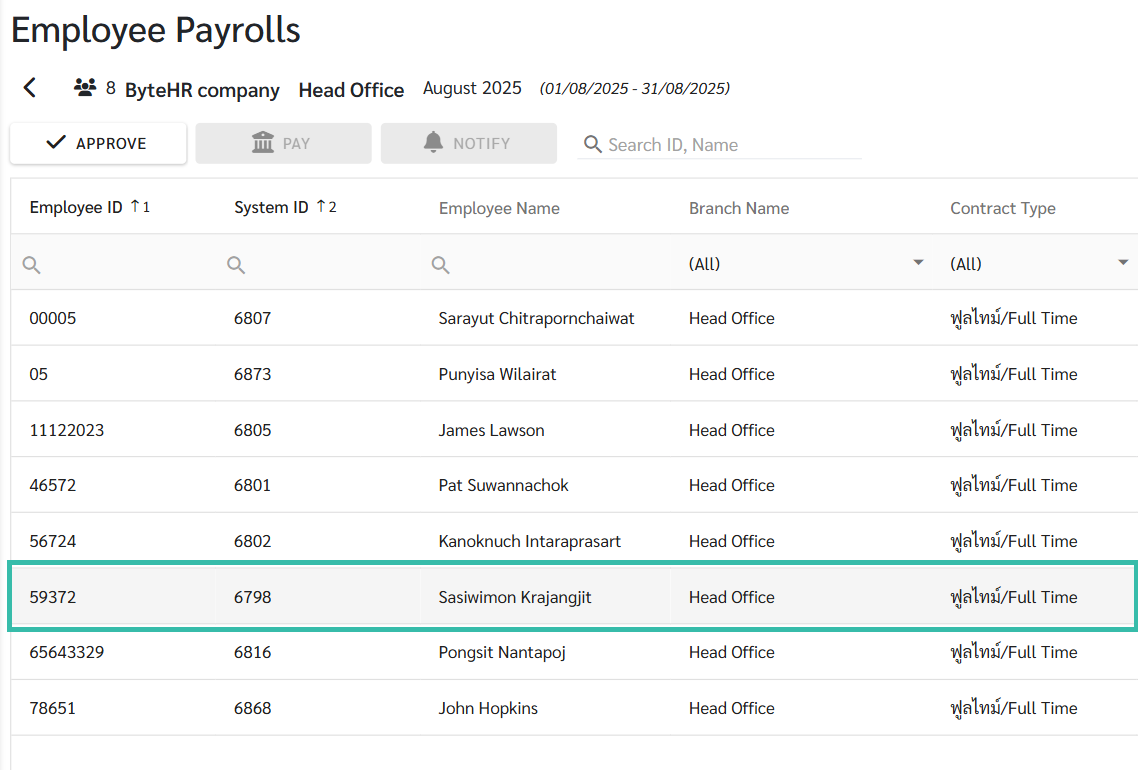
1. แอดมินสามารถเข้าไปตรวจสอบหรือแก้ไขยอดเงินเดือน, เงินได้เงินหักอื่นๆ โดยคลิกที่บล็อคเงินเดือนที่ต้องการ

2. จากนั้นคลิกที่ชื่อพนักงานที่ต้องการตรวจสอบ/แก้ไขข้อมูล
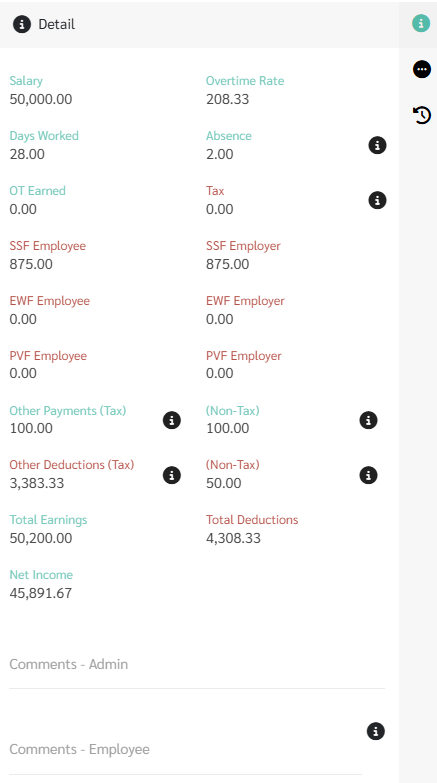
3. ที่แถบ รายละเอียด(Detail) สามารถตรวจเช็ครายละเอียด เงินเดือน โอที เงินได้ เงินหัก ภาษี ประกันสังคม หากต้องการแก้ไข ให้แก้ในช่องนั้นๆได้เลย (ยกเว้นช่องที่เป็นการคำนวณอัตโนมัติของระบบจะขึ้นเครื่องหมาย ห้ามแก้ไขสีแดง ซึ่งจะไม่สามารถแก้ไขในช่องนั้นได้)
○ มุมมองเก่า
○ มุมมองใหม่ (New View) จะแสดงเมื่อเปิด Toggle
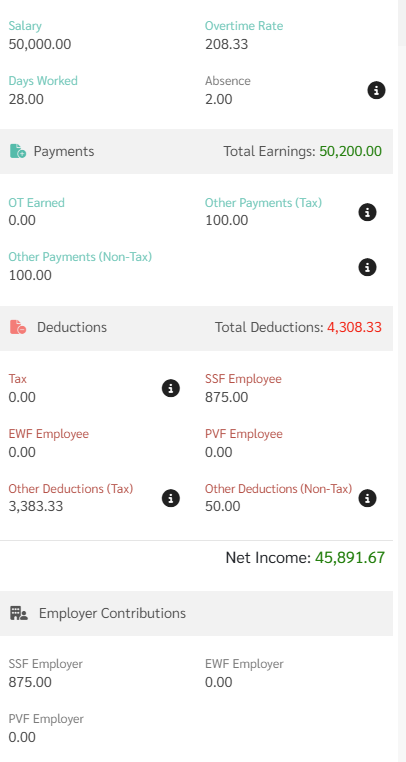
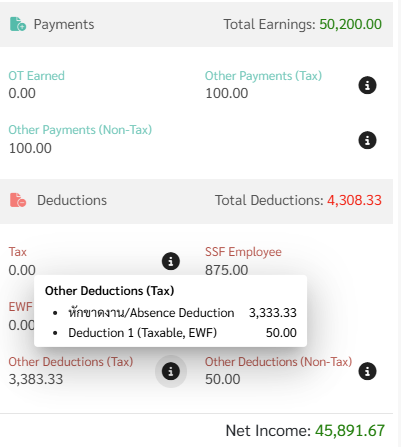
สำหรับช่อง เงินได้ (เสียภาษี) (Other Payments (Tax)), เงินได้ (ไม่เสียภาษี) (Other Payments (Non-Tax)), เงินหักอื่น (เสียภาษี) (Other Deductions (Tax)) และ เงินหักอื่น (ไม่เสียภาษี) (Other Deductions (Non-Tax)) สามารถคลิกที่ปุ่ม (i)

เพื่อดู รายงานเงินได้ หรือเงินหักอื่น แยกแต่ละรายการได้
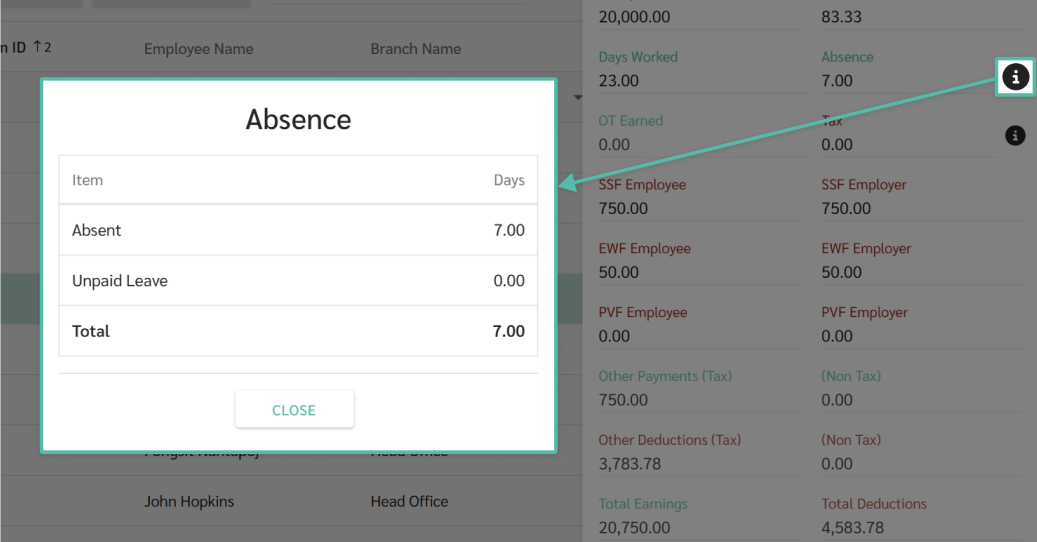
4. สำหรับช่อง ขาดงานและลาไม่จ่ายเงิน (Absence) สามารถคลิกที่ปุ่ม (i)
เพื่อดู จำนวนวันขาดงาน (Absent) และการลาที่ไม่จ่ายเงิน (Unpaid Leave) ได้
กรณีแก้ไขฟิล์ดขาดงานและลาไม่จ่ายเงิน (Absence) ระบบจะเพิ่ม / ลด จำนวนในช่องวันขาดงาน (Absent) ใน pop-up
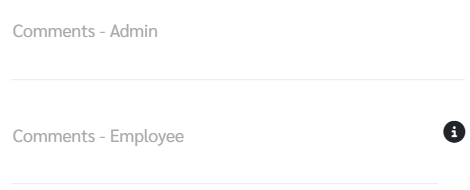
5. สามารถระบุหมายเหตุ (Comments) ได้ที่แถบ รายละเอียดเงินเดือน (Detail)
1. หมายเหตุที่ต้องการให้ทีมแอดมินเห็นเท่านั้น ให้ระบุในช่อง ความคิดเห็น - แอดมิน (Comments - Admin)
2. หมายเหตุที่ต้องการให้พนักงานเห็นที่สลิปเงินเดือน ให้ระบุในช่อง ความคิดเห็น - พนักงาน (Comments - Employee)
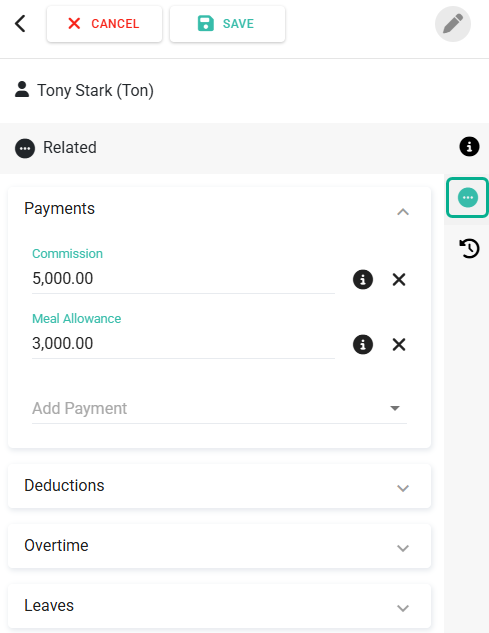
3. หากต้องการเพิ่มเงินได้ มี 2 วิธี: เพิ่มให้พนักงานโดยตรง โดยคลิกชื่อพนักงานใน Payroll Block คลิกเมนูสามจุดด้านขวา เลือก “เงินได้” แล้วเลือกประเภทรายได้จาก Drop Down หรือกรอกข้อมูลเงินได้ในเทมเพลต “เงินได้เงินหักอื่นๆ” แล้วอัปโหลดเทมเพลตไปยัง Payroll Block
4. เมื่อแก้ไขข้อมูลสำเร็จแล้ว ให้กดบันทึก (Save)
📃Note
สำหรับข้อมูลเบื้องต้นของพนักงาน เช่น แผนก ตำแหน่ง ของพนักงาน สลิปเงินเดือนจะยึดข้อมูล ณ ขณะที่มีการทำเงินเดือนเป็นหลัก ฉะนั้นหากมีการทำเงินเดือนและแก้ไขข้อมูลส่วนตัวของพนักงานย้อนหลัง สลิปเงินเดือนจะยังคงแสดงข้อมูลเดิมอยู่
สำหรับการแก้ไขบล็อคเงินเดือนย้อนหลังหลายเดือน
ดูเรื่อง การอัปโหลดรายละเอียดเงินเดือนของเดือนที่ผ่านมา (Upload YTD Payrolls) ได้ที่ Link
ดูเรื่อง การจ่ายเงินชดเชย (Severance Payment) ได้ที่ Link
