
💬 Note
รูปแบบที่ 1 BBL iCash (ระบบใหม่)
ดึงไฟล์ธนาคาร Bangkok Bank จากระบบ ByteHR โดยสามารถดูวิธีการได้ที่ลิ้งค์ » Link«
หลังจากนั้นสามารถนำไฟล์ไปอัพโหลดในระบบ BBL iCash(ระบบใหม่) ได้เลย
รูปแบบที่ 2 BBL iCash (ระบบเดิม)
ไฟล์ธนาคารของธนาคารกรุงเทพ (ฺBangkok Bank) ที่สร้างจากโปรแกรม ByteHR จะเป็นไฟล์นามสกุล .txt โดยจะต้องดำเนินการเปลี่ยนนามสกุลไฟล์ให้เป็น .dat ก่อน
โดยขั้นตอนการเปลี่ยนนามสกุลไฟล์มีดังนี้
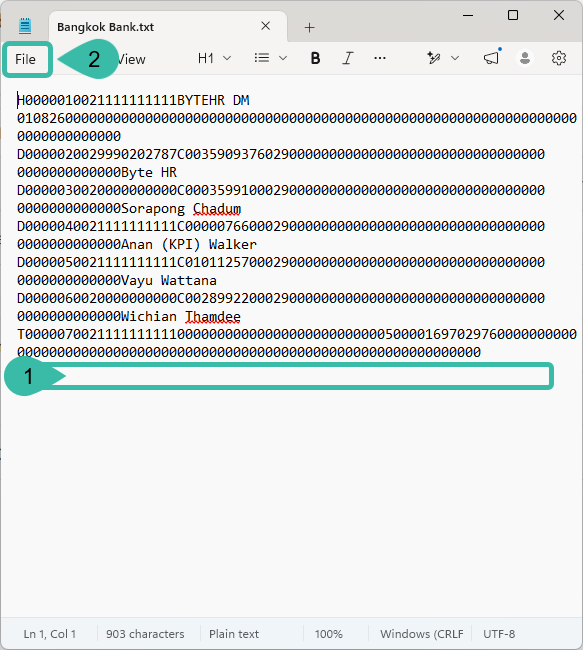
1.เปิดไฟล์ Bangkok Bank.txt
คลิ๊กบรรทัดสุดท้ายของข้อมูล ในข้อ 1 ตามภาพ และกด backspace 1ครั้ง หลังจากนั้น คลิ๊กที่ Tab “file" ตามข้อ 2 และกด “Save as”
2.ใส่นามสกุลไฟล์ .dat ต่อท้ายให้เป็นชื่อไฟล์ Bangkok Bank.dat ในช่อง File name ตามหัวข้อที่ 1 ในภาพ และกด Save
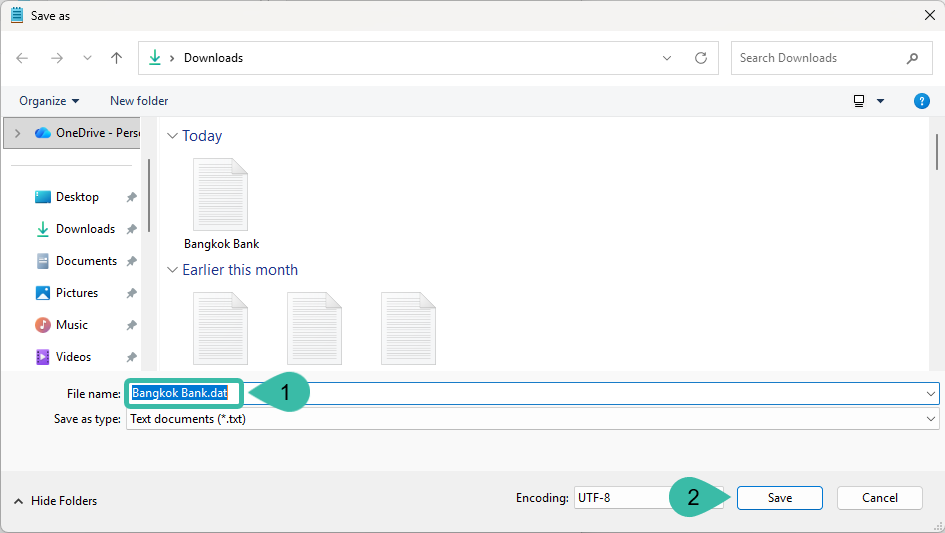
หลังจากนั้นสามารถนำไฟล์ .dat ที่บันทึกไว้กลับไปนำเข้าในระบบ BBL iCash ได้เลย โดยไม่ต้องแปลงเป็น .enc
โดยวิธีการแปลงไฟล์ และ ยื่นไฟล์ สามารถทำได้ ดังนี้ ขั้นตอนที่ 1 ดาวน์โหลด และติดตั้งโปรแกรมแปลงไฟล์ 🔗 ลิงค์สำหรับติดตั้งโปรแกรมแปลงไฟล์ LINK
***หมายเหตุ ต้องติดตั้งลงบน Drive C:\
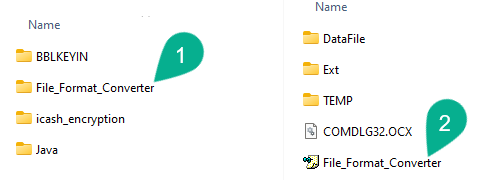
1. หลังจากดาวน์โหลดไฟล์ BBL-iCash2022_Full.zip -> คลิกขวาที่ไฟล์ เลือก Extract File
2. เมื่อสำเร็จแล้ว เปิดโฟลเดอร์ดังกล่าว -> เลือกโฟลเดอร์ File_Format_Converter -> เปิดโปรแกรม File_Format_Converter
ขั้นตอนที่ 2 สร้างไฟล์ธนาคาร จากโปรแกรม ByteHR ดูเรื่อง วิธีการสร้างไฟล์ธนาคาร ได้ที่ Link
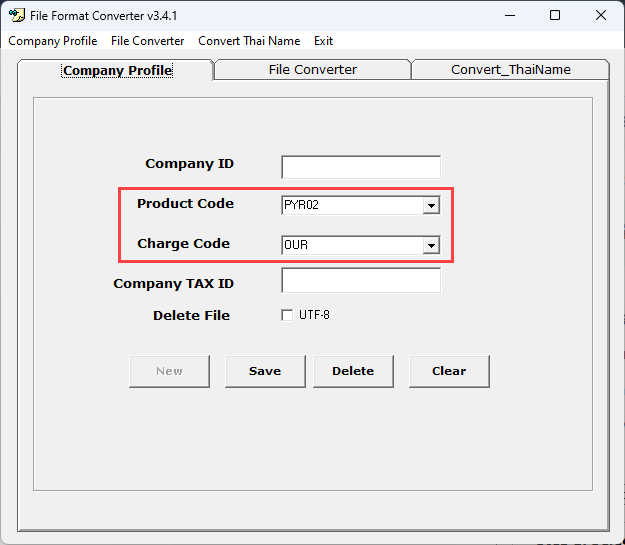
ขั้นตอนที่ 3 แปลงไฟล์ โดยใช้โปรแกรมที่ดาวน์โหลดจากขั้นตอนที่ 1 1. เปิดโปรแกรม File Format Converter v3.4.1
2. ให้ทำการสร้าง Company Profile โดยเลือก Product Code เป็น PYR02 และ Charge Code เป็น OUR
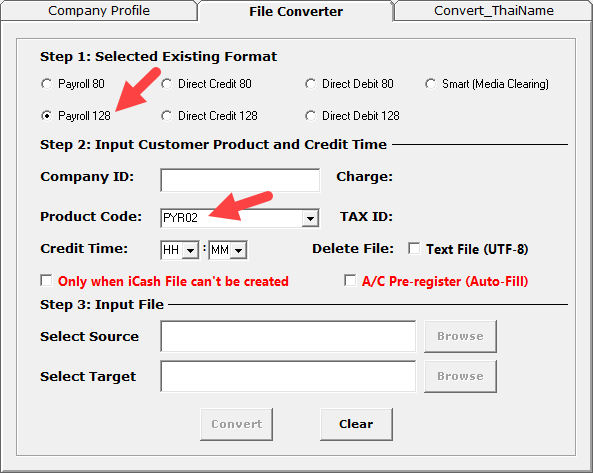
3. สามารถทำการแปลงไฟลที่สร้างจากโปรแกรม ByteHR (.dat) โดยที่โปรแกรมแปลงไฟล์ ให้เลือก Format เป็น Payroll 128 และ Product Code: PYR02
4. เลือกไฟล์ธนาคารที่ดึงจากระบบ ByteHR โดยชื่อไฟล์และโฟลเดอร์จะต้องไม่มีเว้นวรรค
5. ไฟล์ที่ได้หลังจากแปลงไฟล์เสร็จเรียบร้อยแล้ว จะมีสองไฟล์คือ .txt และ .enc
ขั้นตอนที่ 4 อัปโหลดไฟล์ .enc เข้าระบบ BBL iCash
