📑 สารบัญ
○ ดูรายชื่อพนักงานในเครื่องสแกนนิ้ว (View Device Users)
○ เพิ่มพนักงานในเครื่องสแกนนิ้ว (Add Employee to Device)
○ เชื่อมข้อมูลของพนักงานในเครื่องสแกนนิ้ว (Map Employee)
○ ยกเลิกเชื่อมข้อมูลของพนักงานในเครื่องสแกนนิ้ว (Unmap Employee)
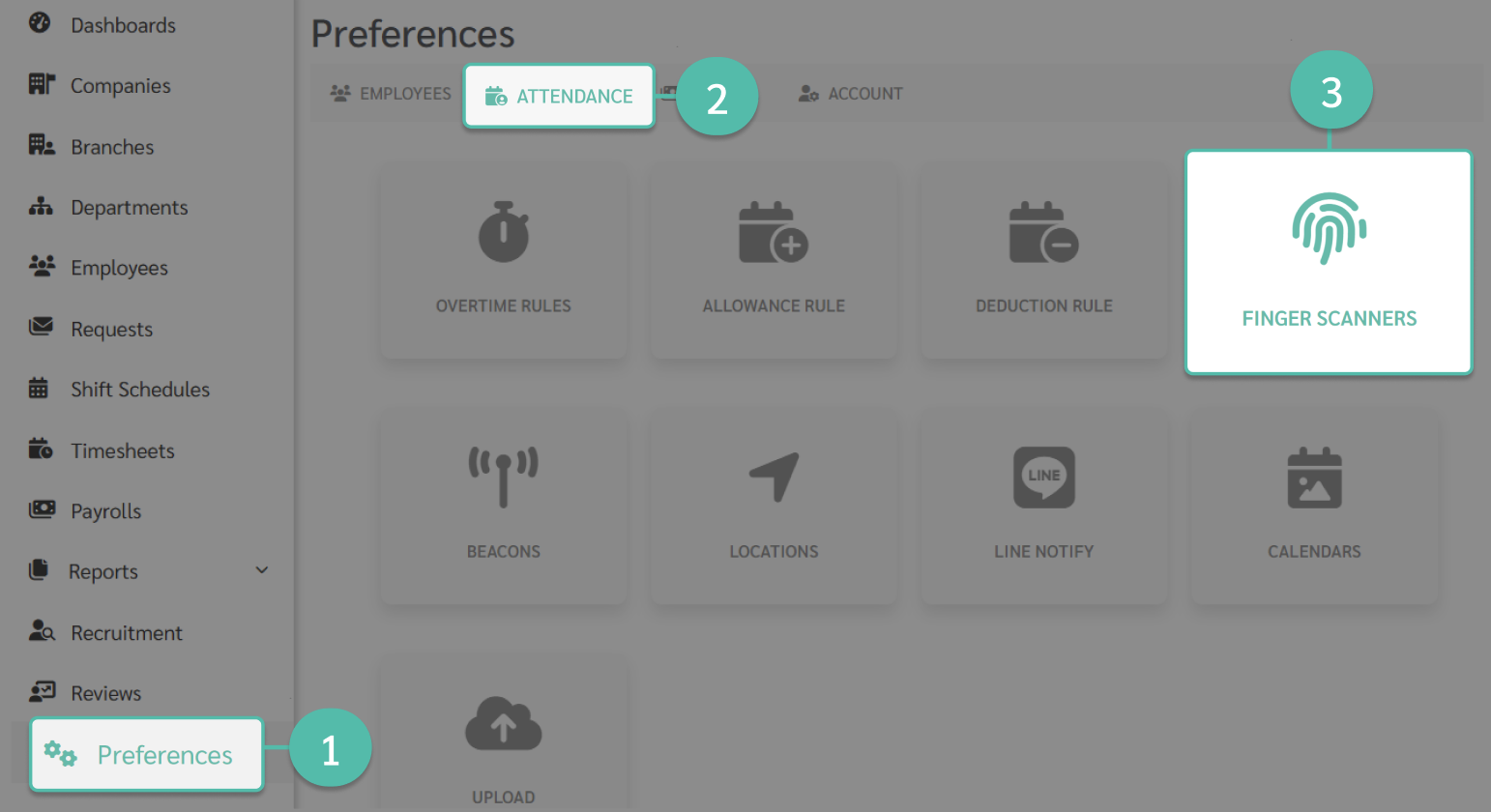
1. ไปที่ การตั้งค่า (Preferances)
2. เลือกแถบ ตารางการทำงาน (Attancdance)
3. เลือก เครื่องสแกนนิ้ว (Finger Scanners)
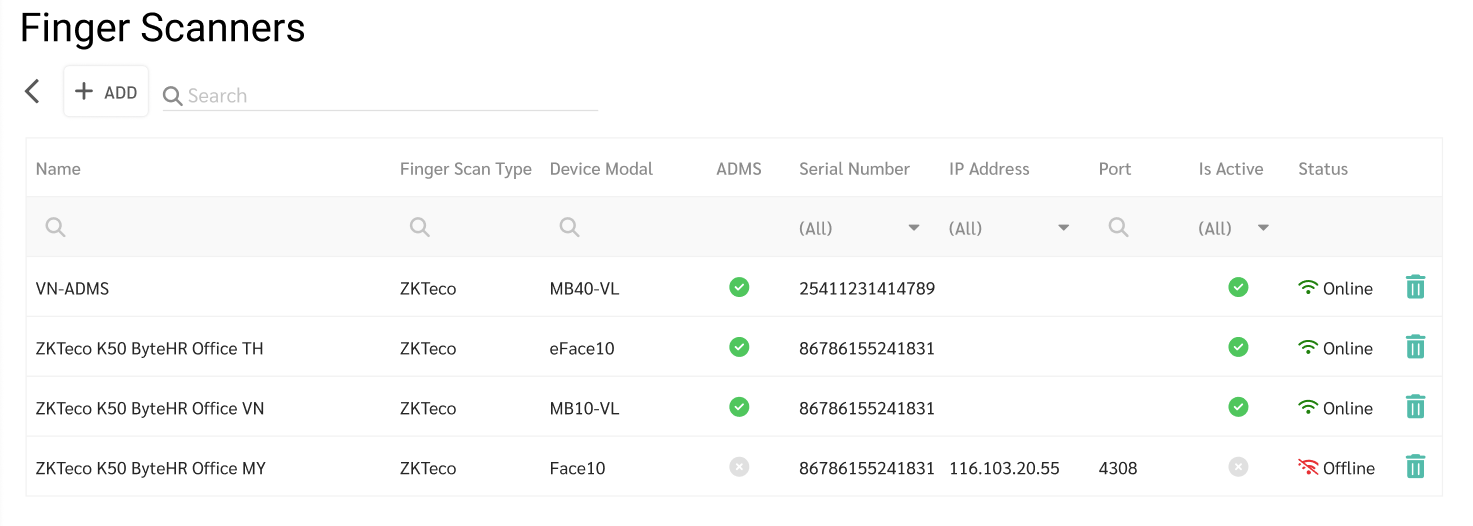
4. เลือก เครื่องสแกนที่ต้องการ (Finger scanners)
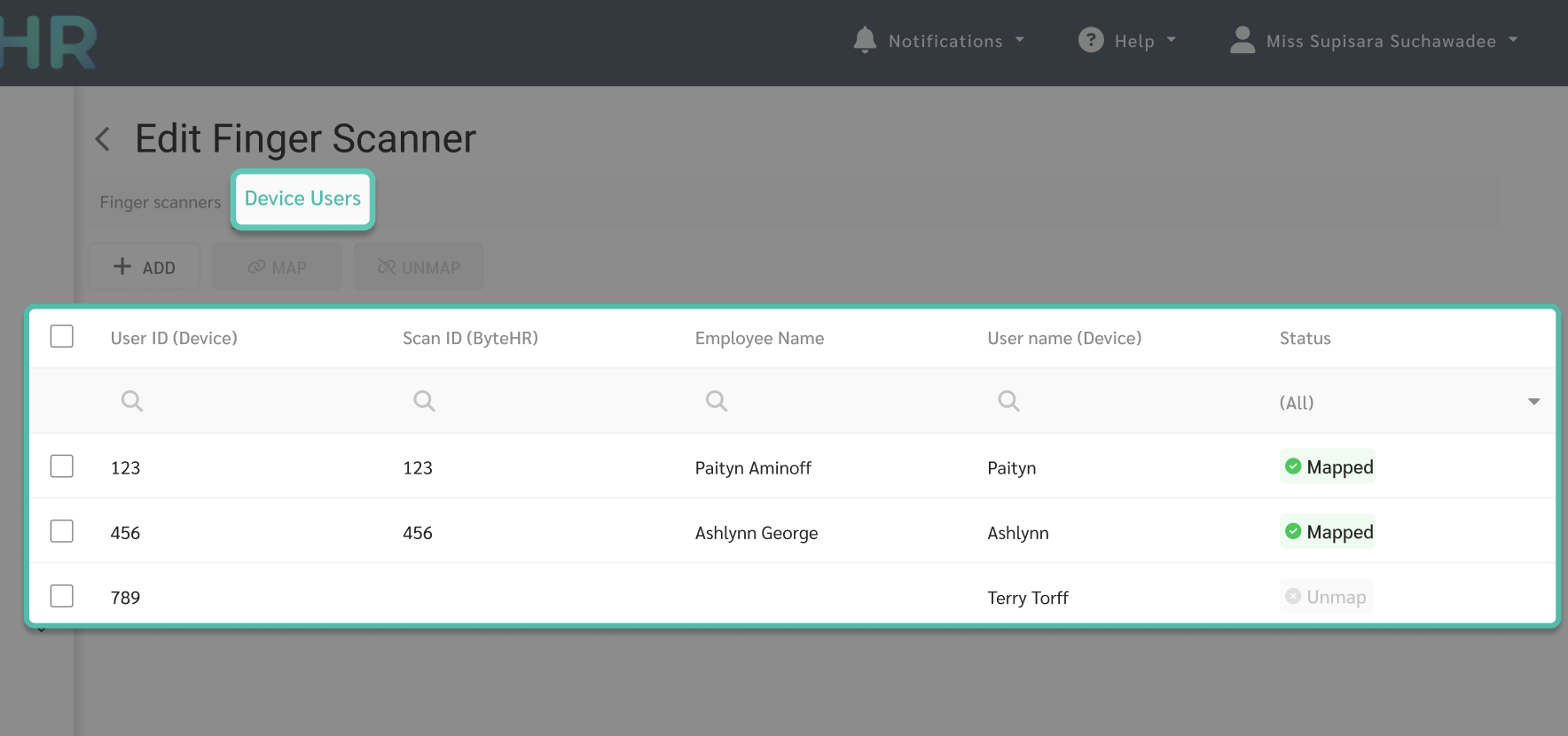
5. เลือกแถบ รายชื่อผู้ใช้ในเครื่องสแกนนิ้ว (Device Users) เมื่อเข้ามาในแถบนี้จะพบทั้งรายชื่อพนักงานที่มีการเชื่อมข้อมูลกับเครื่องนั้นๆแล้ว และ ผู้ใช้งานที่ยังไม่ได้มีการเชื่อมข้อมูล
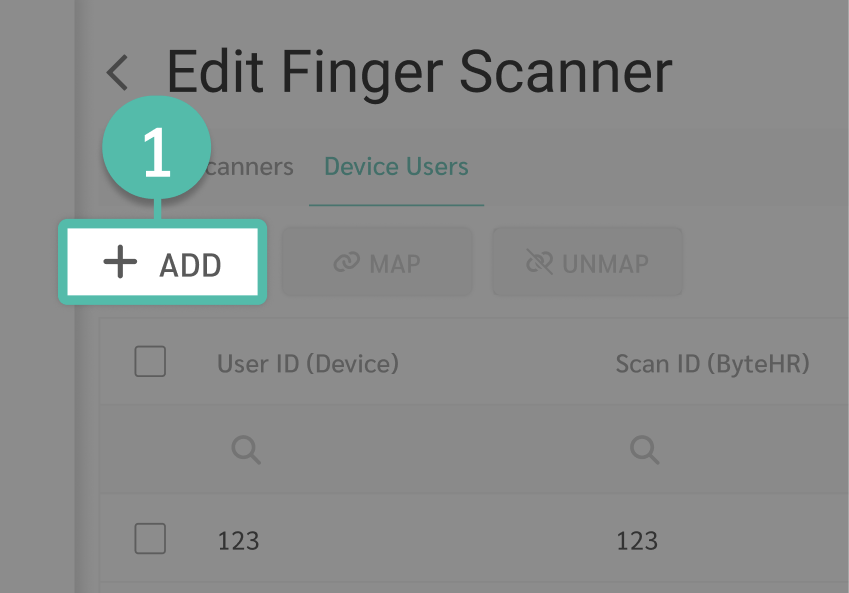
เมื่อเข้ามาในแถบ รายชื่อผู้ใช้ในเครื่องสแกนนิ้ว (Device Users) แล้ว และต้องการเพิ่มพนักงานใหม่เข้าเครื่อง สามารถทำตามขั้นตอนดังต่อไปนี้
1. กด +เพิ่ม (+Add)
2. เลือกช่องทำเครื่องหมาย(Checkbox) หน้ารายชื่อพนักงานที่ต้องการเพิ่ม
3. กด เพิ่ม (Add)
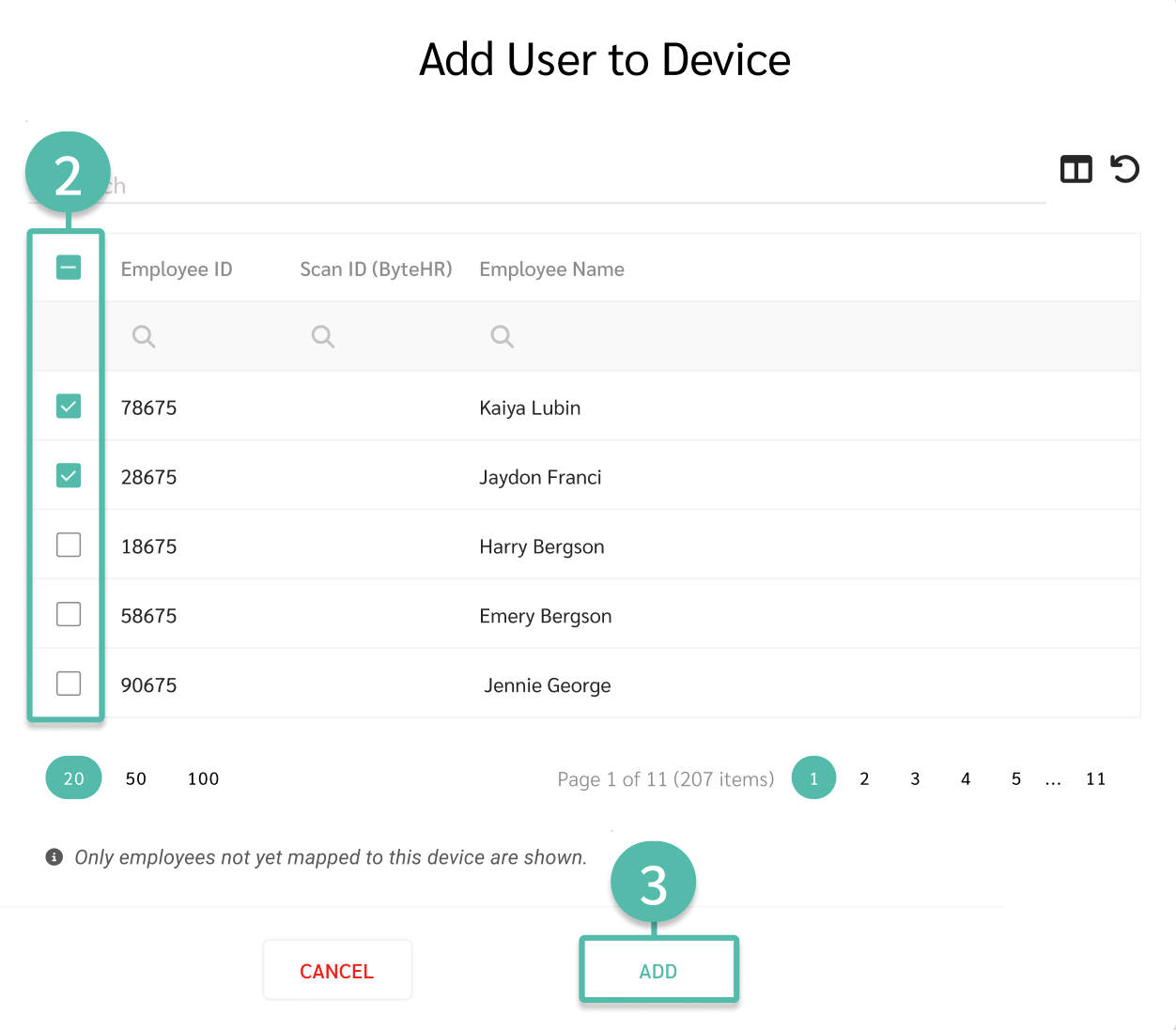
หมายเหตุ: ระบบจะแสดงรายชื่อพนักงานที่ยังไม่ได้เชื่อมข้อมูลกับเครื่องสแกนนิ้วปัจจุบัน รวมถึงพนักงานที่ทั้งไม่มีรหัสสแกนนิ้ว และพนักงานที่มีรหัสสแกนนิ้วอยู่แล้ว จะแสดงบนตารางด้านบน
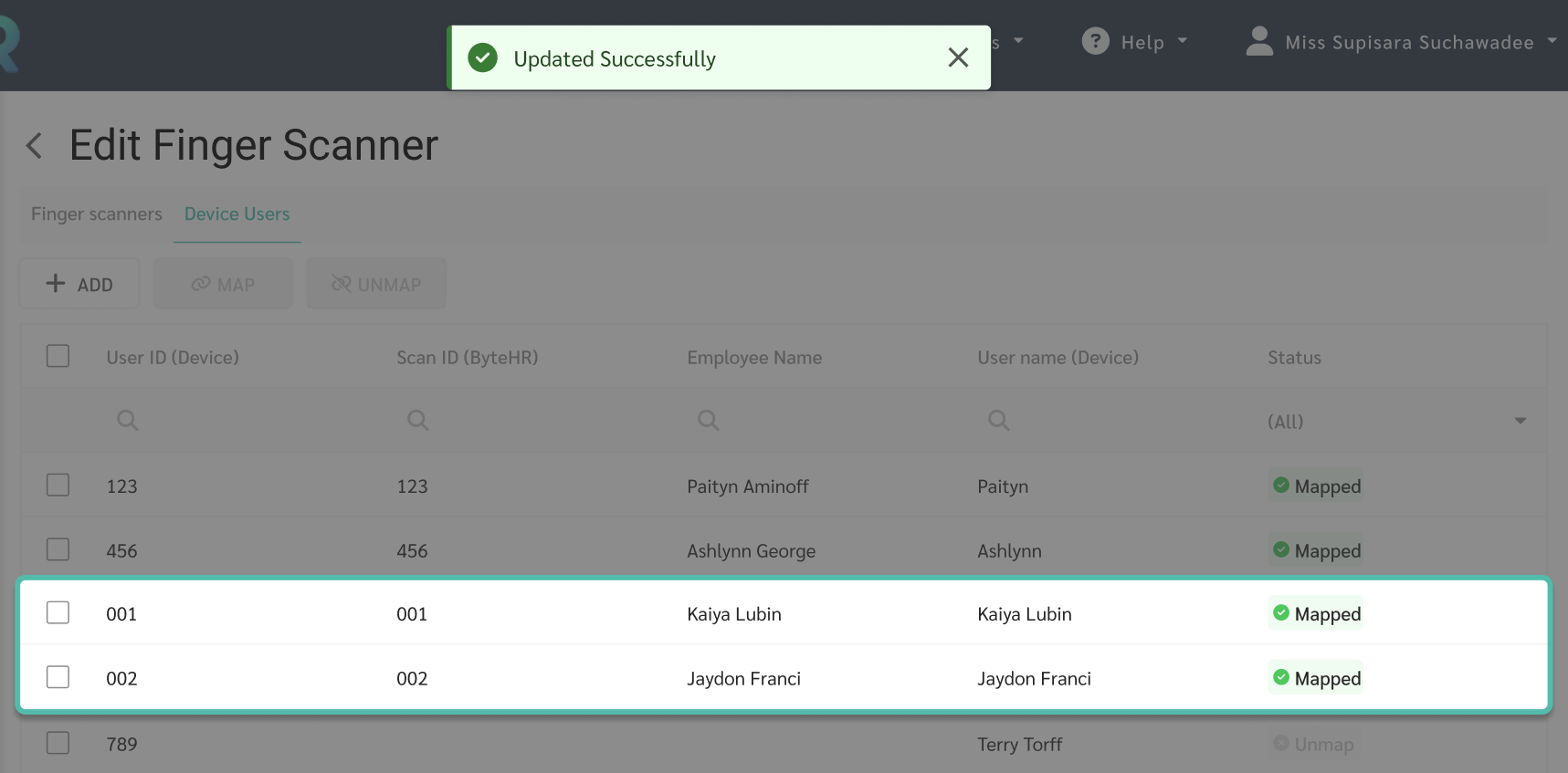
4. เมื่อเพิ่มพนักงานสำเร็จระบบจะแสดงรหัสสแกนนิ้ว(Scan ID) พร้อมสถานะ เชื่อมข้อมูลแล้ว(Mapped) โดยอัตโนมัติ
เมื่อเข้ามาในแถบ รายชื่อผู้ใช้ในเครื่องสแกนนิ้ว (Device Users) แล้ว และต้องการเชื่อมข้อมูลพนักงานเข้าเครื่อง สามารถทำตามขั้นตอนดังต่อไปนี้
การเชื่อมข้อมูลของพนักงาน มี 2 กรณี ดังนี้
1. กรณีที่ มีการเพิ่มรหัสสแกนนิ้ว(Scan ID) ในรายละเอียดพนักงาน ระบบจะทำการเชื่อมข้อมูลในเครื่องสแกนนิ้ว กับรายชื่อพนักงานในระบบอัตโนมัติ หากรหัสผู้ในใช้เครื่องสแกนนิ้ว (User Device (ID)) มีเลขตรงกันกับ รหัสสแกนนิ้ว(Scan ID)
2. กรณีที่ ไม่มีการเพิ่มรหัสสแกนนิ้ว(Empty Scan ID) ให้กับพนักงานมาก่อน สามารถทำการเชื่อมข้อมูลด้วยตนเองได้ในหน้า "ผู้ในใช้เครื่องสแกนนิ้ว Device (User)" ซึ่งสามารถทำได้ดังนี้
○ เลือกชื่อพนักงานที่มี สถานะ "ไม่ได้เชื่อมข้อมูล" (Unmap)
○ คลิก เชื่อมข้อมูล (Map)
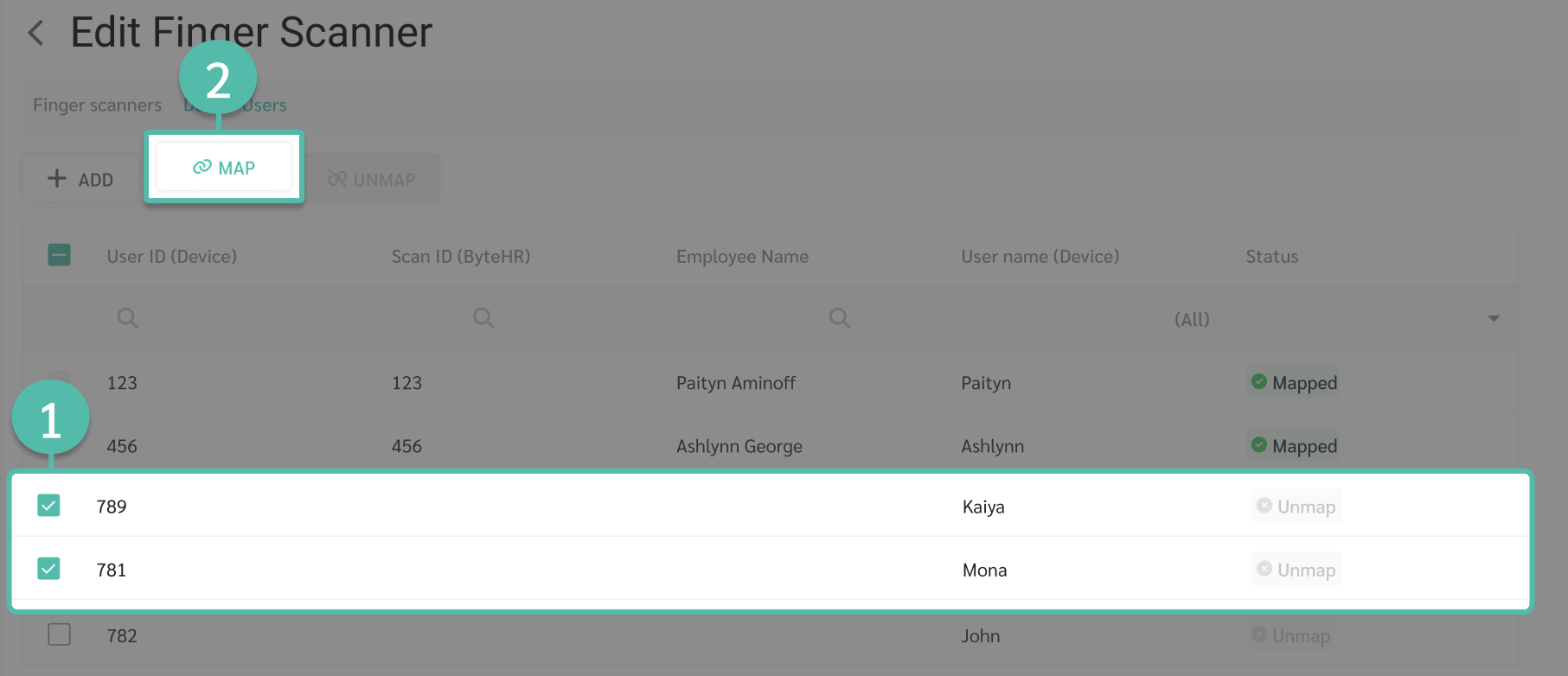
○ คลิกเลือก ชื่อพนักงานจากตารางด้านล่าง ซึ่งเป็นข้อมูลจากระบบ ByteHR ที่ต้องการเชื่อมข้อมูล โดยเลือกให้ตรงกับข้อมูลที่มีในเครื่องสแกนนิ้ว
หมายเหตุ: ที่คอลัมน์ ชื่อพนักงาน (Employee Name) ในดรอปดาวน์ระบบจะแสดงชื่อพนักงานที่ยังไม่มี รหัสแสกนนิ้ว (Scan ID) เท่านั้น หากไม่พบข้อมูลพนักงานที่ต้องการ จะต้องเข้าไปที่รายละเอียดพนักงาน และลบรหัสแสกนนิ้ว (Scan ID) ออก -> คลิก บันทึก (Save) จากนั้นเมื่อเข้ามาหน้า เชื่อมข้อมูลพนักงาน จะพบพนักงานคนดังกล่าวอยู่ในดรอปดาวน์
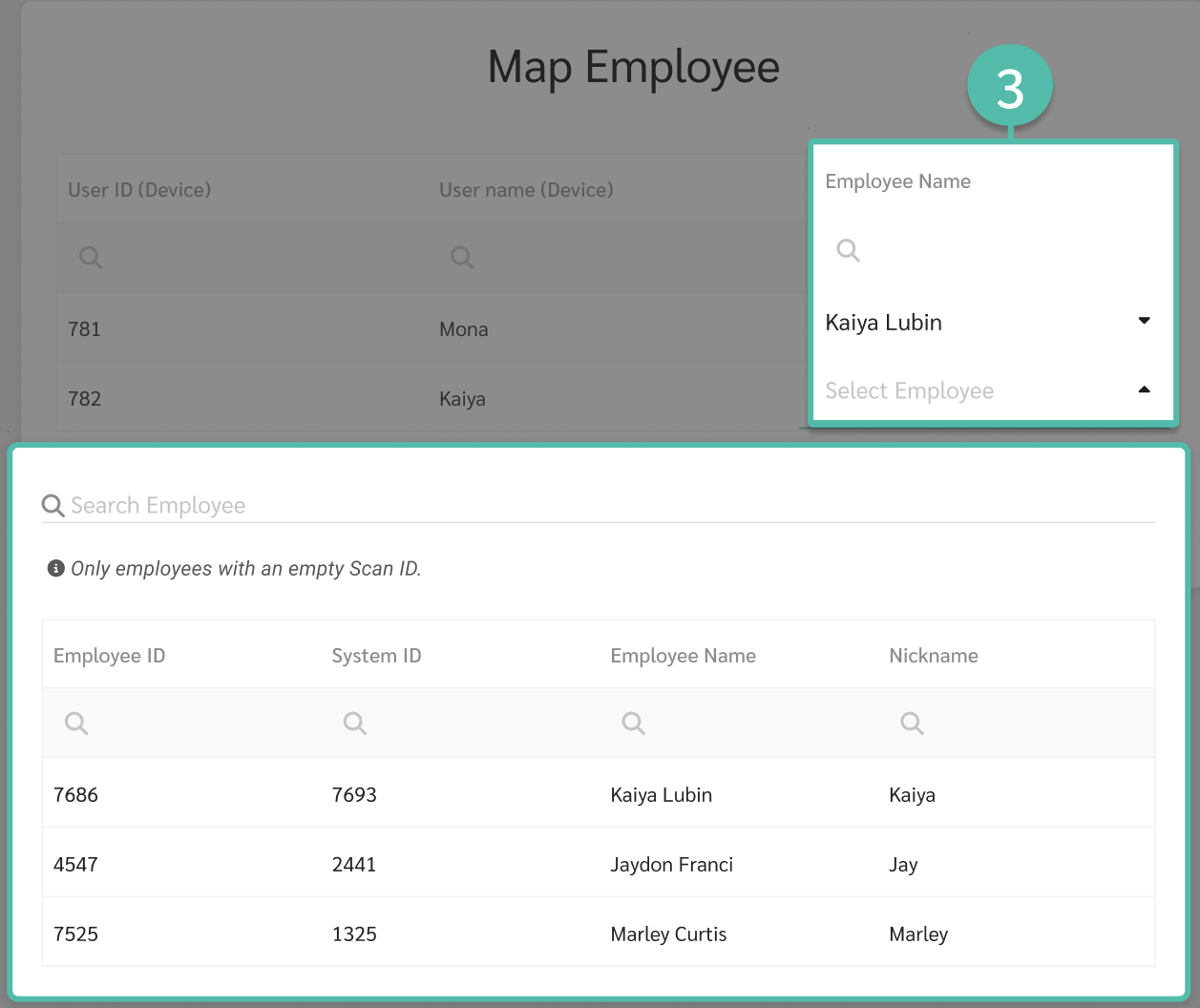
○ คลิก เชื่อมข้อมูล (Map)
หมายเหตุ: ในการเชื่อมข้อมูลพนักงาน(Map) ระบบจะแสดงเฉพาะรายชื่อพนักงานที่ยังไม่มีรหัสสแกนนิ้ว (Scan ID) เท่านั้น หากต้องการเชื่อมข้อมูลพนักงานที่มีรหัสสแกนนิ้วแล้ว จะต้องนำรหัสนั้นๆออกจากหน้ารายละเอียดของพนักงานคนนั้นออกก่อน รายชื่อพนักงานคนดังกล่าว จึงจะสามารถเชื่อมข้อมูลได้ หากต้องการลบชื่อที่บันทึกผิดออกจากเครื่องสแกนนิ้ว ต้องลบผ่านเมนูจัดการผู้ใช้บนเครื่องโดยตรง เนื่องจาก ByteHR ไม่สามารถลบชื่อออกจากเครื่องได้ ชื่อเดิมอาจยังแสดงในหน้า Device Users หลังลบแล้ว หากชื่อนั้นไม่ได้เชื่อมกับพนักงานแล้ว ไม่ต้องดำเนินการเพิ่มเติม
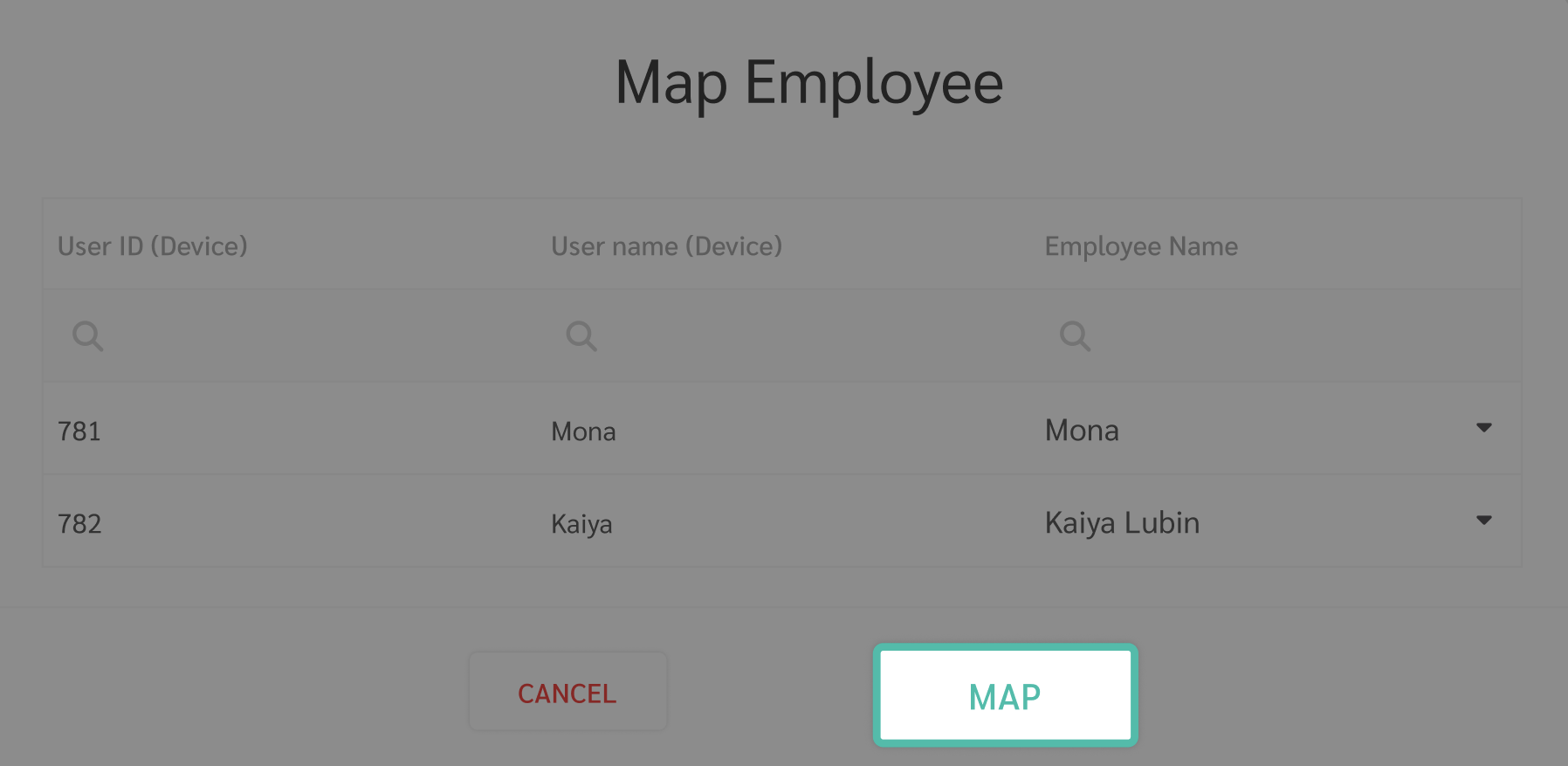
○ เมื่อกด เชื่อมข้อมูล (Map) ระบบจะใช้เวลาประมวลผลสักครู่โดยจะมีสถานะเป็น "กำลังเชื่อมข้อมูล" (Mapping)
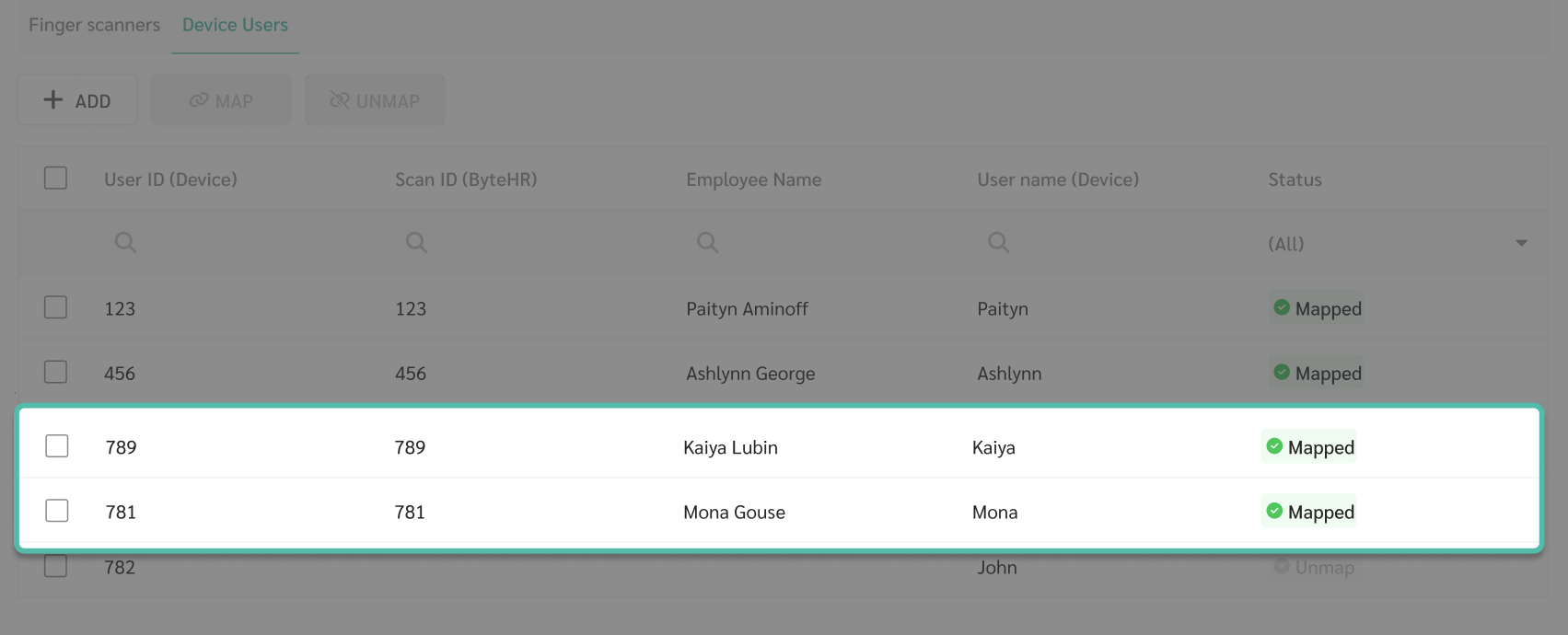
จากนั้นเมื่อดำเนินการเสร็จสิ้น รายชื่อพนักงานคนนั้นๆ จะเปลี่ยนเป็นสถานะ "เชื่อมข้อมูลแล้ว" (Mapped)

○ เมื่อเชื่อมข้อมูลสำเร็จ ข้อมูลของพนักงานคนนั้นๆจะถูกอัปเดต ดังนี้
1. ในหน้ารายละเอียดพนักงาน (Employee Details) ส่วนของรหัสสแกนนิ้ว(Scan ID) จะถูกอัปเดตอัตโนมัติตามรหัสผู้ใช้ในเครื่องสแกนนิ้ว (User ID (Device))
2. จากนั้นระบบจะทำการเชื่อมข้อมูลกับเครื่องแสกนนิ้วเครื่องอื่นๆ หากมี รหัสผู้ใช้ในเครื่องสแกนนิ้ว (User ID (Device)) ตรงกัน ระบบจะทำการเชื่อมข้อมูลให้โดยอัตโนมัติ
ในกรณที่มีพนักงานย้ายสาขา หรือลาออกสามารถเลือกยกเลิกเชื่อมข้อมูลพนักงานในเครื่องสแกนนิ้วได้ โดยให้เลือกเครื่องสแกนที่มีพนักงานคนนั้นๆ เชื่อมข้อมูลอยู่ จากนั้นเมื่อเข้าไปในแถบรายชื่อผู้ใช้ในเครื่องสแกนนิ้ว (Device Users) แล้วสามารถทำตามขั้นตอนดังต่อไปนี้
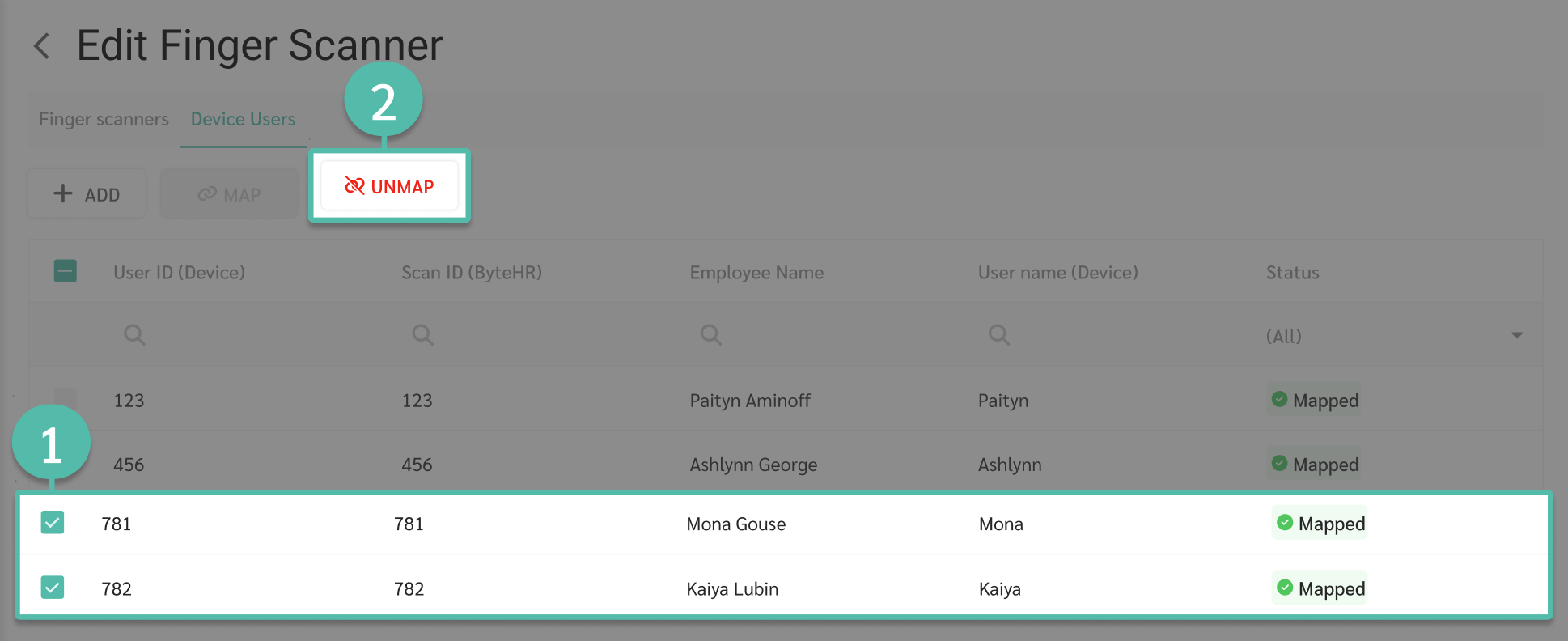
1. เลือก ชื่อพนักงานที่มี สถานะ "เชื่อมข้อมูลแล้ว" (Mapped)
2. คลิก ยกเลิกเชื่อมข้อมูล (Unmap)
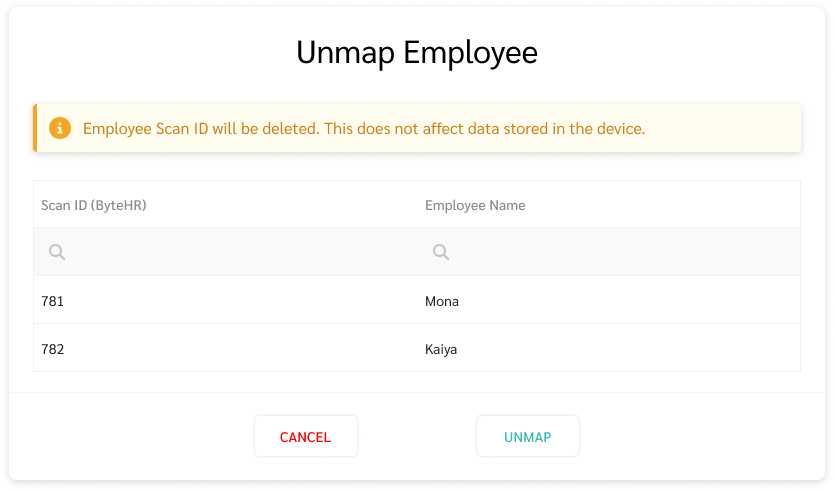
3. ตรวจสอบข้อมูลพนักงานที่ต้องการยกเลิกการเชื่อมข้อมูล(Unmap) และคลิก ยกเลิกการเชื่อมข้อมูล(Unmap)
4. เมื่อกด ยกเลิกเชื่อมข้อมูล (Map) ระบบจะใช้เวลาประมวลผลสักครู่โดยจะมีสถานะเป็น "กำลังยกเลิกการเชื่อมข้อมูล" (Unmapping)

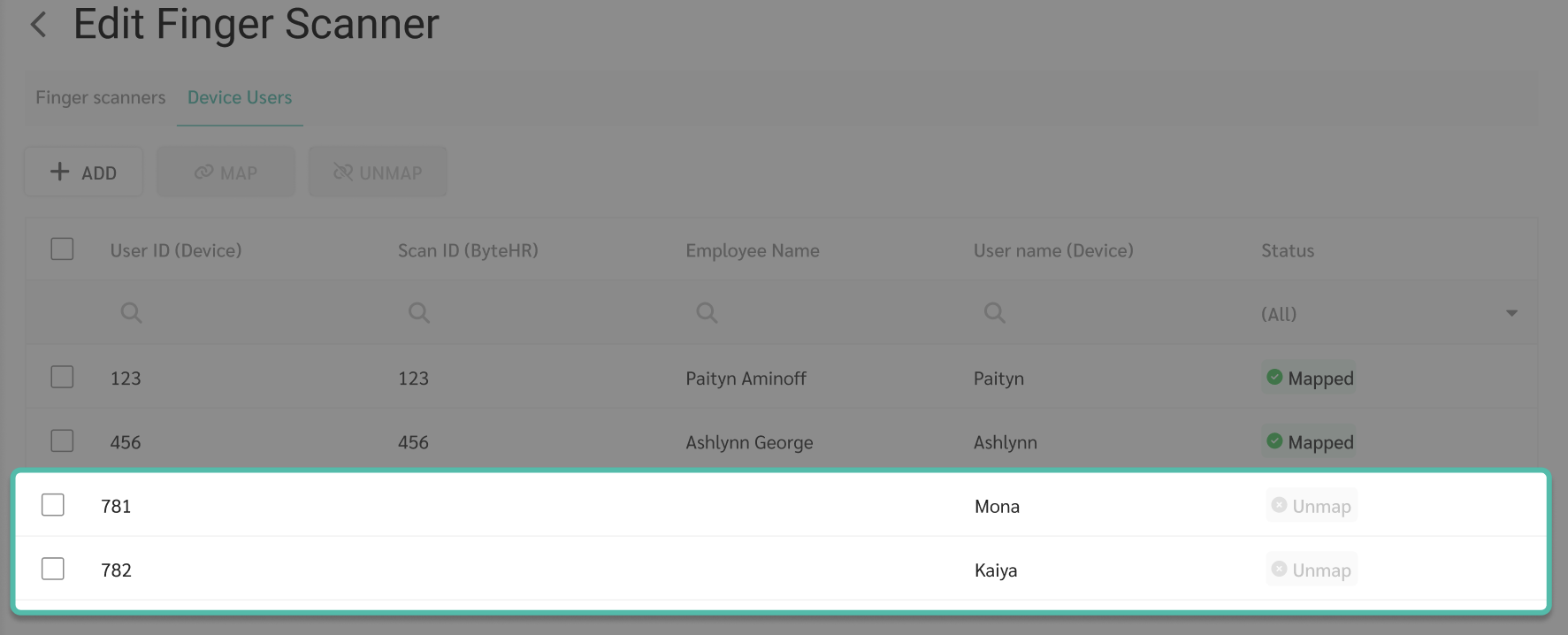
จากนั้นเมื่อดำเนินการเสร็จสิ้น รายชื่อพนักงานคนนั้นๆ จะเปลี่ยนเป็นสถานะ "ไม่ได้เชื่อมข้อมูล" (Unmap)

5. เมื่อยกเลิกเชื่อมข้อมูลสำเร็จ ข้อมูลของพนักงานคนนั้นๆจะถูกอัปเดต ดังนี้
○ ในหน้ารายละเอียดพนักงาน (Employee Details) ส่วนรหัสสแกนนิ้ว(Scan ID) จะถูกลบออก
○ หากมีเครื่องสแกนนิ้วเครื่องอื่นที่พนักงานคนนั้นๆ เชื่อมข้อมูลอยู่ ระบบจะทำยกเลิกการเชื่อมข้อมูล (Unmap) เครื่องต่างๆ โดยอัตโนมัติ แต่จะไม่กระทบกับข้อมูลที่ถูกบันทึกไว้ในเครื่องสแกนนิ้ว
📃 Note
1. เครื่องสแกนนิ้วจะต้องเป็นเครื่องสแกนที่รองรับ ADMS เท่านั้นถึงจะสามารถเชื่อมต่อระหว่างเครื่องสแกนนิ้วและรายชื่อพนักงานได้
ดูเรื่อง การเชื่อมต่อเครื่องสแกนนิ้วที่รองรับ ADMS (Sync ADMS Finger Scanners) ได้ที่ LEARN MORE
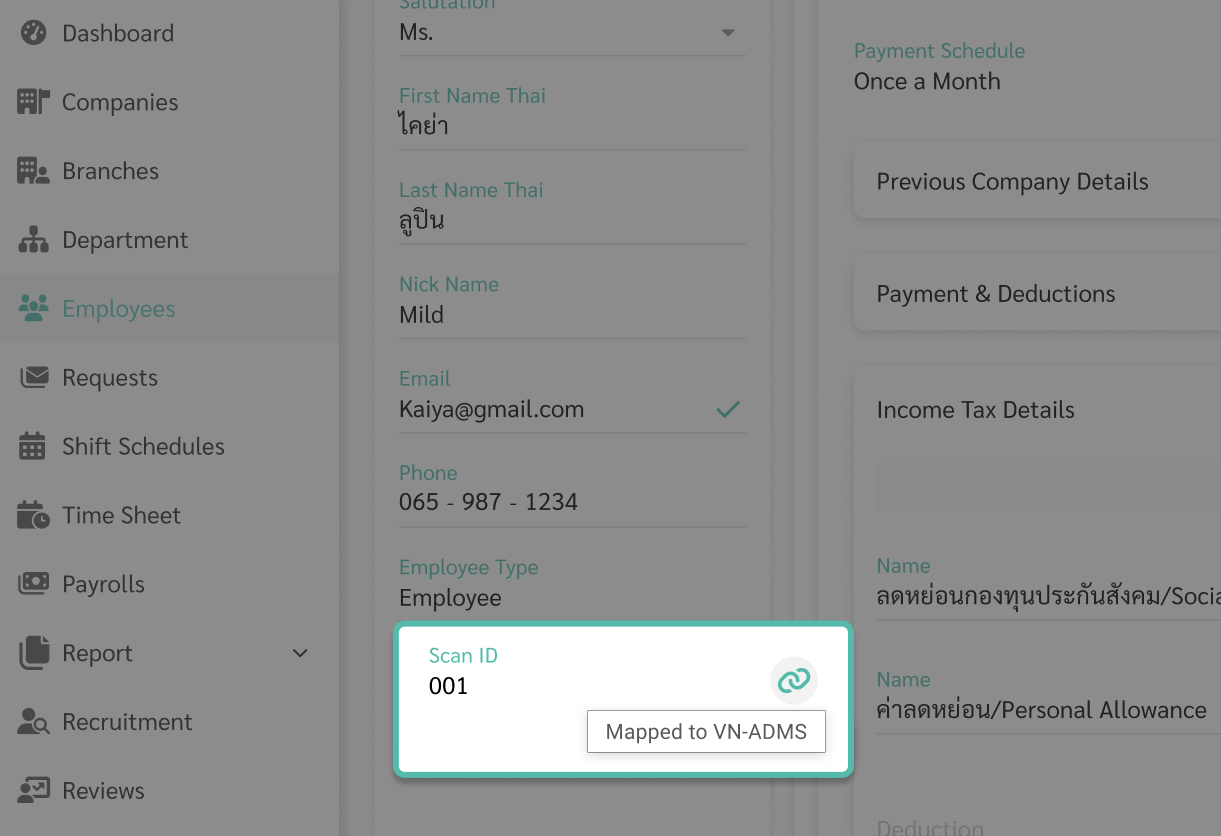
2. เมื่อมีการเชื่อมข้อมูลรหัสสแกนนิ้วเรียบร้อยแล้วจะไม่สามารถแก้ไขรหัสสแกนนิ้วได้(Scan ID) จนกว่าจะมีการยกเลิกเชื่อมข้อมูล ซึ่งสามารถสังเกตุได้ที่หน้ารายละเอียดของพนักงานคนนั้นๆ (Employee Details) ในส่วนของ รหัสสแกนนิ้ว (Scan ID) และเมื่อนำเมาส์ไปวางที่ไอคอนรูปโซ่ ระบบจะแจ้งว่าพนักงานคนนั้นๆ ถูกเชื่อมข้อมูลกับเครื่องสแกนนิ้วเครื่องใดบ้าง