Data Access Management คือการกำหนดว่า User แต่ละคนสามารถเห็นข้อมูลของบริษัท สาขา และแผนกใดได้บ้างในระบบ ByteHR
Admin สามารถกำหนดสิทธิ์ได้ 3 ระดับ ได้แก่ Full Access, Restricted และ No Access
ระดับสิทธิ์การเข้าถึงข้อมูล
ระดับสิทธิ์ปัจจุบันจะแสดงเป็น badge สีที่มุมบนขวาของหน้า Data Access และแท็บ User Info
Full Access
User มองเห็นข้อมูลทุกบริษัท ทุกสาขา และทุกแผนก รวมถึงรายการที่เพิ่มใหม่ในอนาคตโดยอัตโนมัติ
Restricted
User มองเห็นเฉพาะบริษัท สาขา และแผนกที่ได้รับสิทธิ์ไว้เท่านั้น หากมีการเพิ่มสาขาหรือแผนกใหม่ Admin ต้องอัปเดตสิทธิ์ให้ด้วยตนเอง
No Access
User ไม่มีสิทธิ์เข้าถึงข้อมูลใดเลย
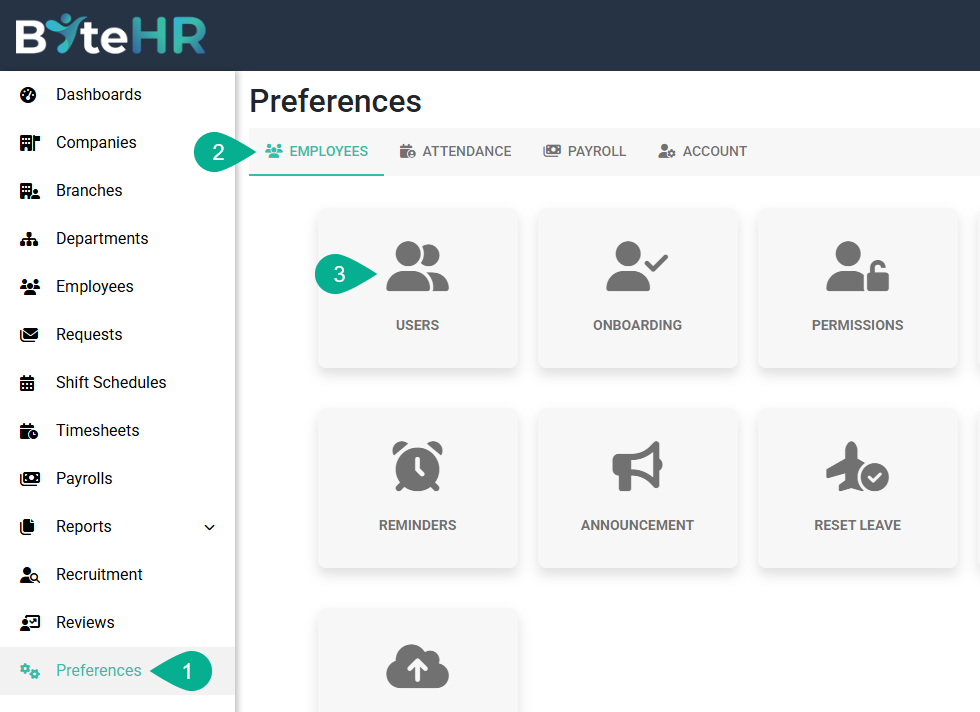
วิธีตั้งค่าสิทธิ์ Data Access
ที่เมนู การตั้งค่า (Preferences)
เลือกแท็บ พนักงาน (Employees)
เลือกหัวข้อ ผู้ใช้ (Users)
คลิกที่ชื่อ User ที่ต้องการตั้งค่า
คลิกแท็บ สิทธิ์การเข้าถึงข้อมูล (Data Access) แล้วกดติ๊กเพื่ออนุญาตให้พนักงานเข้าถึงข้อมูล
โครงสร้างแสดงข้อมูลเป็น 3 ระดับ:
1) บริษัท (Company)
2) สาขา (Branch)
3) แผนก (Department)
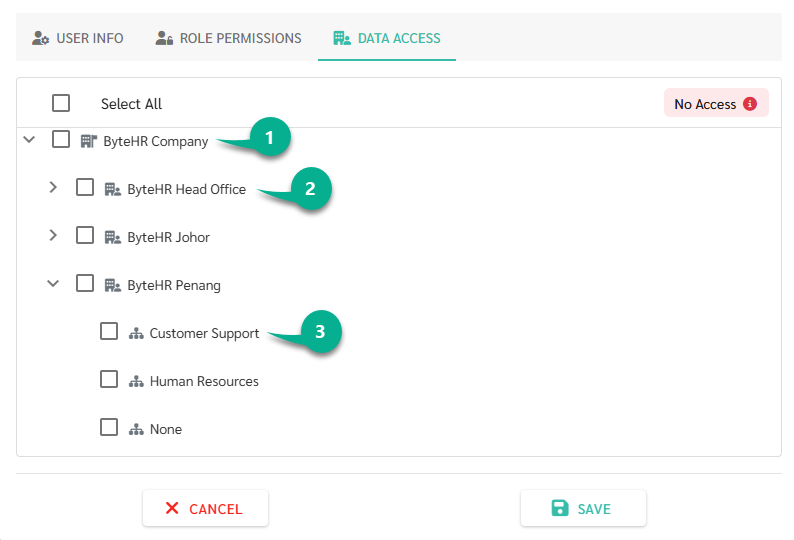
การติ๊กที่ระดับบนจะเลือกทุกรายการในระดับล่างโดยอัตโนมัติ เช่น หากติ๊กที่สาขา ระบบจะเลือกทุกแผนกในสาขานั้นพร้อมกัน
แผนก None หมายถึงพนักงานที่ยังไม่ได้รับการกำหนดแผนก หากต้องการให้ User เห็นพนักงานกลุ่มนี้ด้วย ให้ติ๊กที่ None ด้วย
กด บันทึก (Save)
บัญชีผู้ใช้งานที่ถูกตั้งค่าปรับระดับสิทธิ์จะออกจากระบบอัตโนมัติ เมื่อพนักงานเข้าสู่ระบบใหม่อีกครั้งจะได้รับสิทธิ์ตามที่ตั้งค่าไว้
หมายเหตุ
หาก User มีสิทธิ์แบบ Restricted ในบางบริษัทหรือสาขา User จะไม่เห็นบริษัท สาขา หรือแผนกใหม่ที่ User อื่นเพิ่มเข้ามาโดยอัตโนมัติ อย่างไรก็ตาม ผู้สร้างรายการและ Admin ที่ไม่มีข้อจำกัดด้านการมองเห็นจะมองเห็นรายการนั้นได้ หากต้องการแก้ไขสิทธิ์ ให้ผู้ใช้ที่มีสิทธิ์ Admin หรือ Account Owner ไปที่ การตั้งค่า (Preferences) → ผู้ใช้ (Users) เลือก User ที่ต้องการแก้ไข → แท็บ สิทธิ์การเข้าถึงข้อมูล (Data Access) โดย Admin มองเห็นข้อมูลทั้งหมดในระบบ และในแต่ละบัญชีมี Account Owner ได้เพียงหนึ่งราย
