วิธีการใช้งานการเช็คอินออนไลน์แบบสแกนใบหน้า (eCheckin Face Scan)
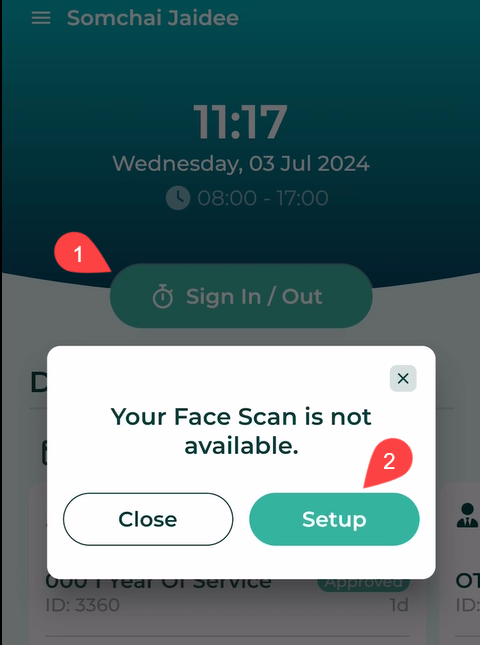
1. ที่หน้าหลัก(Home) หลังจากที่แอดมินทำการเปิดการใช้งาน สแกนใบหน้า(Face Scan) แล้ว ให้คลิกที่ปุ่ม ลงชื่อเข้า/ออก (Sign In/ Out) -> จากนั้นคลิก ตั้งค่า (Setup) เพื่อทำการบันทึกรูปถ่ายใบหน้าตนเอง
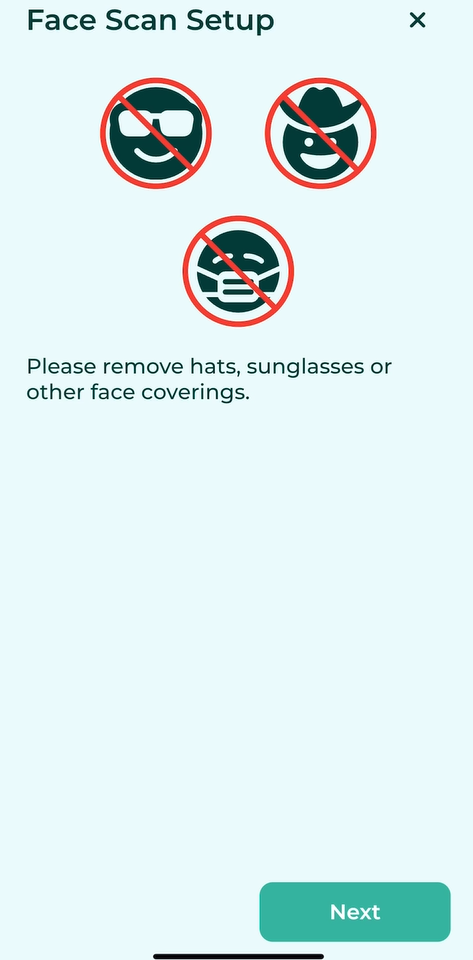
2. การบันทึกรูปถ่ายใบหน้าตนเอง ให้พนักงานถอดหมวก แว่นกันแดด หรืออุปกรณ์อื่น ๆ ที่อาจปิดบังใบหน้า จากนั้นคลิก ต่อไป(Next)
3. ระบบจะแสกนใบหน้า โดยให้พนักงานจัดตำแหน่งใบหน้าไว้ที่ตรงกลางของกรอบรูป
4. เมื่อบันทึกรูปถ่ายสำเร็จ ระบบจะแสดงข้อความแจ้งเตือน
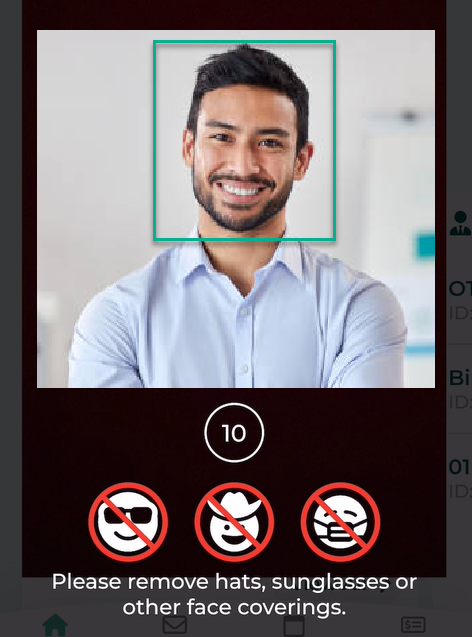
5. เมื่อพนักงานดำเนินการบันทึกรูปถ่ายใบหน้าตนเองสำเร็จแล้ว พนักงานสามารถกดปุ่ม ลงชื่อเข้า/ออก (Sign In/ Out) และระบบจะดำเนินการสแกนใบหน้าของพนักงานเพื่อบันทึกเวลาทำงาน
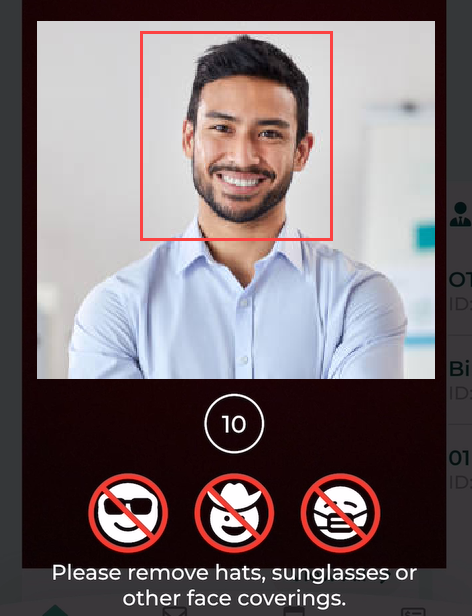
โดยระบบจะนับถอยหลัง 10 วินาที หากไม่พบใบหน้าที่ถูกต้อง จะทำการลงเวลาไม่สำเร็จ
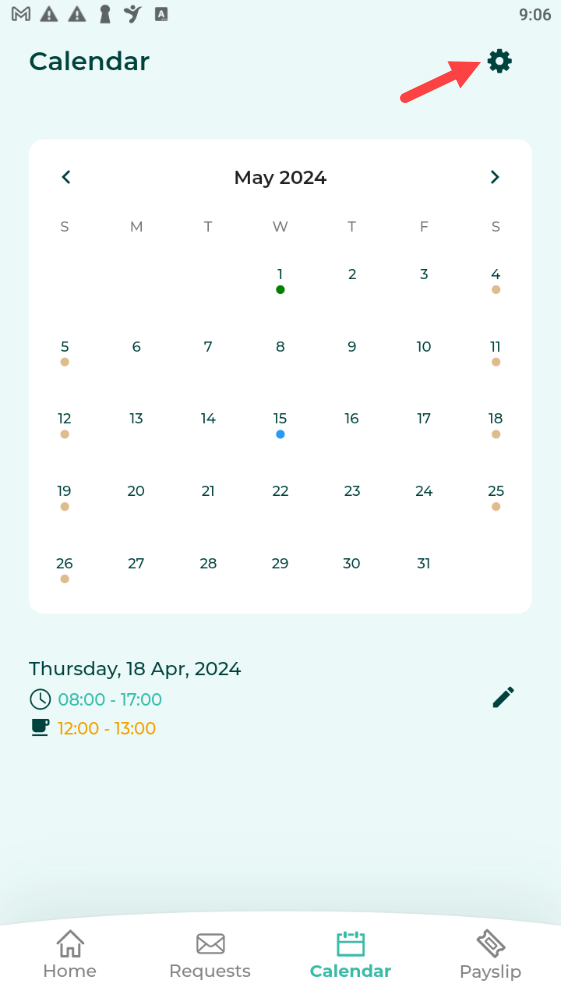
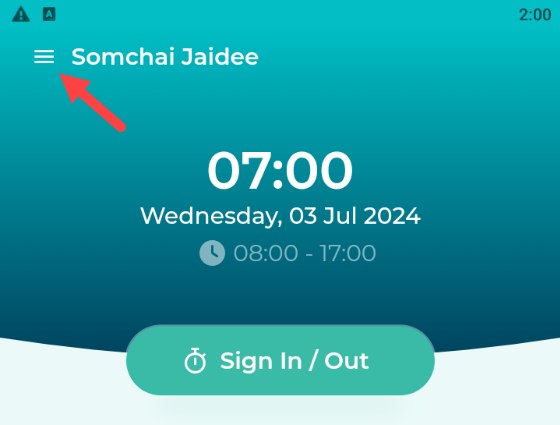
6. พนักงานสามารถตรวจสอบรูปถ่ายใบหน้าที่ถูกบันทึกได้โดยการคลิกที่เมนู
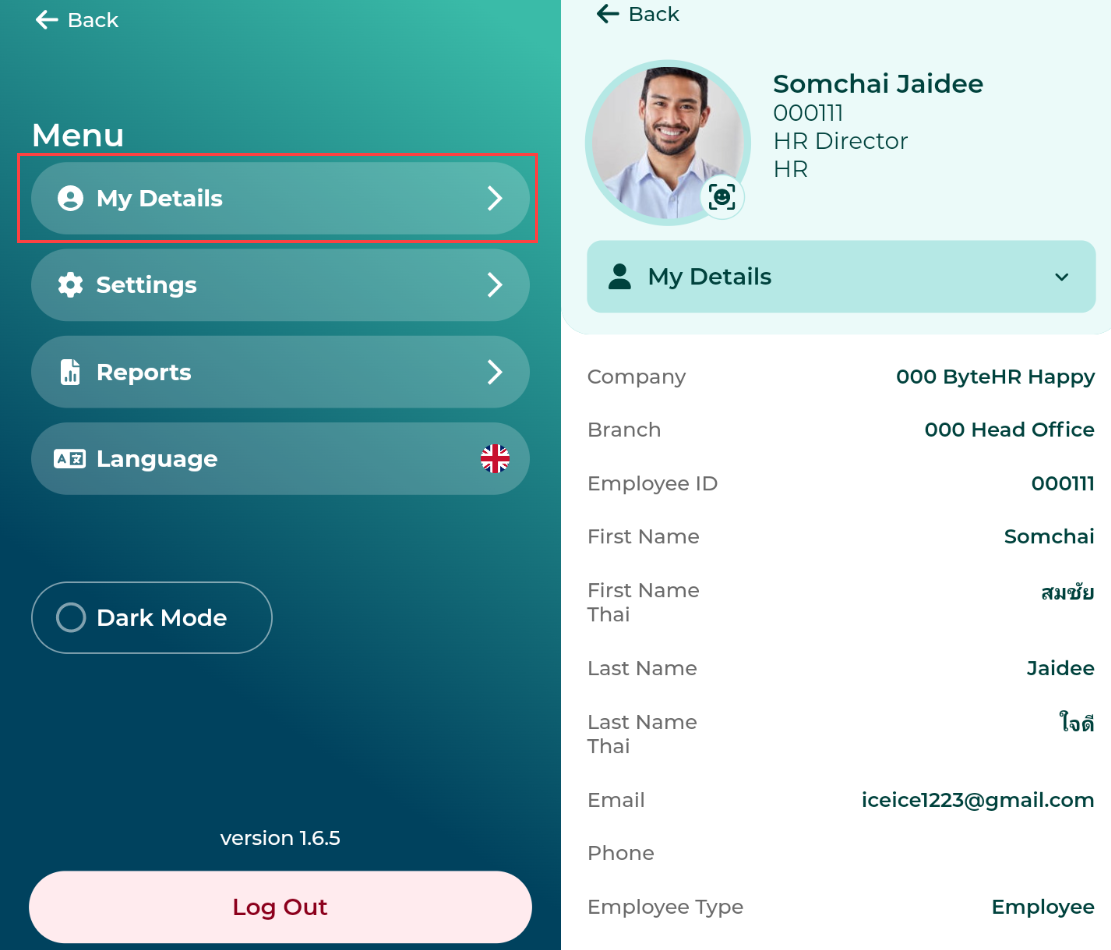
7. คลิกที่ รายละเอียดของฉัน(My Details) -> จากนั้นคลิกปุ่ม

ที่รูปถ่ายของพนักงาน
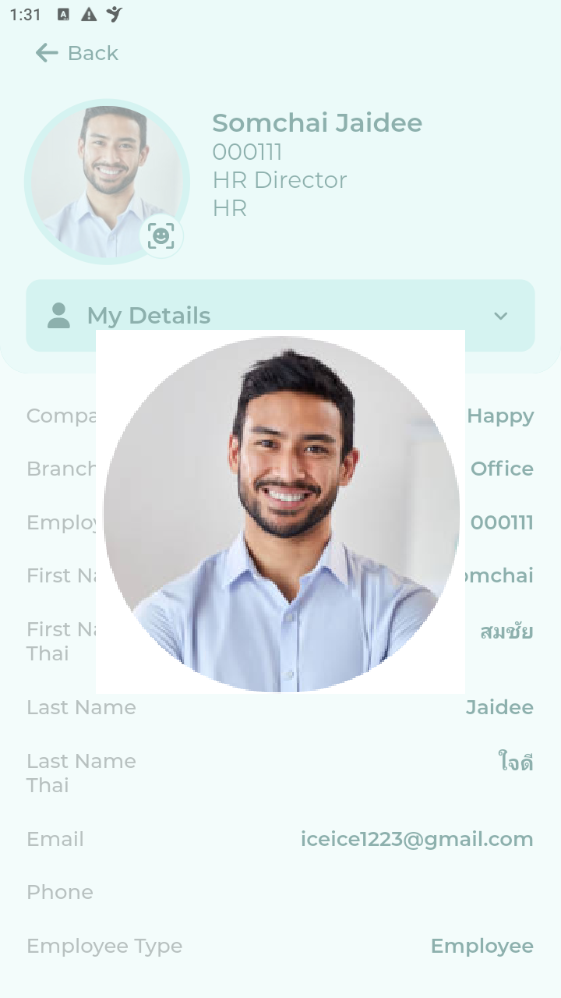
8. ระบบจะแสดงรูปภาพใบหน้าที่พนักงานได้ทำการบันทึกไว้
9. หากพนักงานต้องการเปลี่ยนรูปภาพใบหน้าที่บันทึก จะต้องแจ้งให้แอดมินลบรูปภาพเดิมก่อน
ให้แอดมินไปที่เมนู พนักงาน ค้นหาและคลิกชื่อพนักงาน แล้วคลิกไอคอนหน้ายิ้มใต้รูปพนักงานเพื่อลบรูปเดิม จากนั้นให้พนักงานเข้าสู่ระบบในแอป แตะค้างตรงกลางหน้าจอแล้วลากลงเพื่อรีเฟรช กดปุ่ม เช็คอิน/เอ้าท์ เพื่อบันทึกรูปใบหน้าใหม่ และเมื่อบันทึกสำเร็จให้กดปุ่มดังกล่าวอีกครั้งเพื่อบันทึกเวลาเข้า-ออกงาน
🚩หมายเหตุ
○ เมื่อเปิดใช้งาน สแกนใบหน้า(Face Scan) พนักงานจะสามารถลงเวลาเข้า-ออกงานได้ผ่านแอปมือถือเท่านั้น
○ ระบบจะตรวจจับเฉพาะ หน้าบุคคลจริงเท่านั้น ไม่สามารถใช้รูปถ่ายหรือวิดีโอในการลงเวลาได้ ○ หากระบบตรวจพบว่ามีการใช้ รูปถ่ายหรือวิดีโอ ระบบจะแสดงกรอบสีแดงรอบใบหน้า
📃Notes
○ พนักงานจะต้องถอดหมวก แว่นกันแดด หรืออุปกรณ์อื่น ๆ ที่อาจปิดบังใบหน้าก่อนลงเวลา
○ หากกล้องตรวจจับหลายใบหน้าขณะลงเวลา ระบบจะยึดใบหน้าที่อยู่ใกล้ที่สุดในการตรวจสอบ
ดูเรื่อง การตั้งค่าเช็คอินออนไลน์ สแกนใบหน้า (eCheckin Face Scan) ได้ที่ Link
