วิธีการปิดสัญญาจ้างพนักงาน ดังนี้
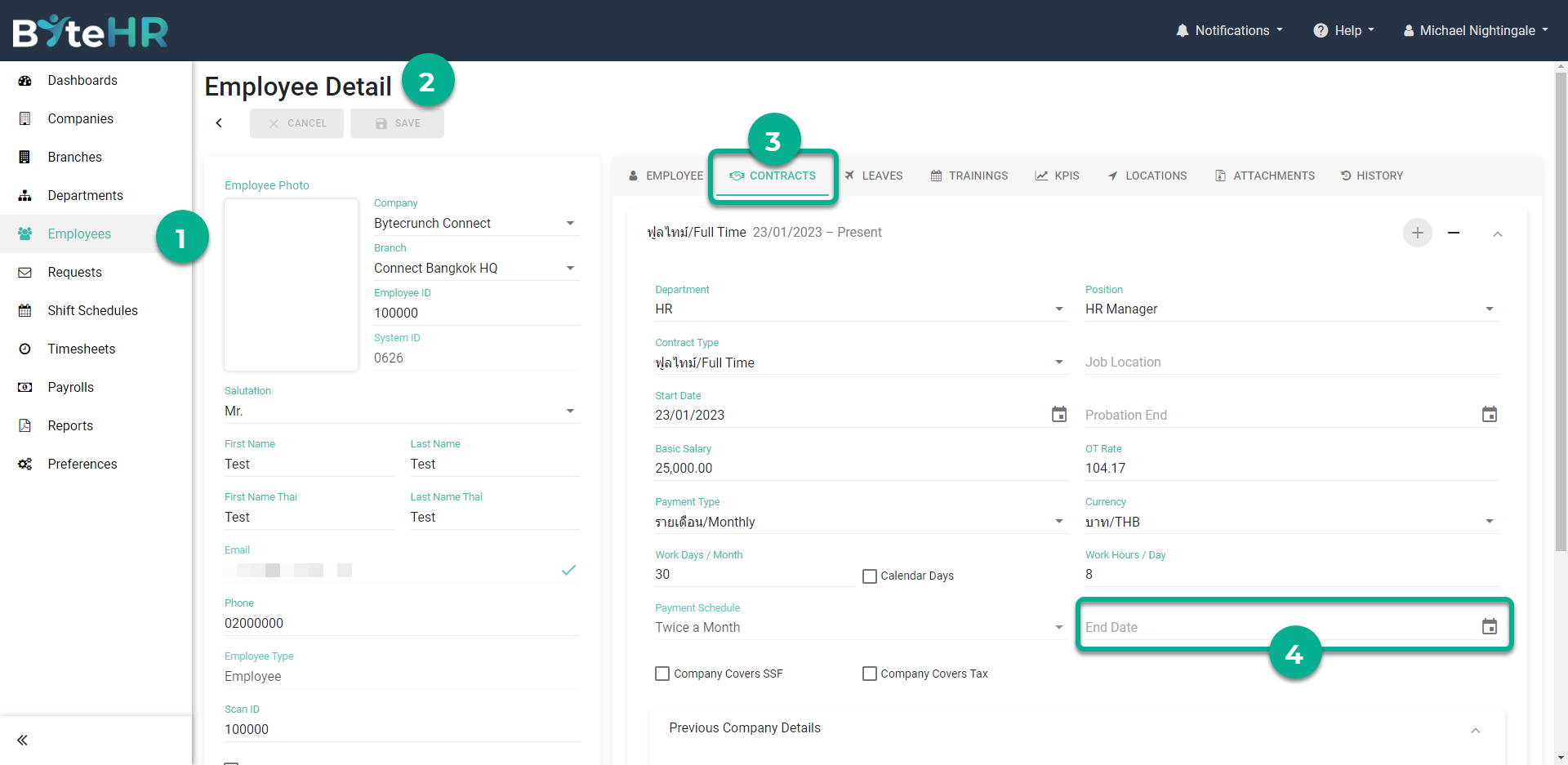
1. ไปที่เมนู พนักงาน (Employees)
2. คลิกเลือกพนักงานที่ต้องการปิดสัญญาจ้าง เพื่อเปิดหน้า รายละเอียดพนักงาน (Employee Details)
3. คลิกแถบ สัญญา (Contracts)
4. ใส่ วันสิ้นสุดสัญญาจ้าง (End Date) โดยให้ระบุ วันที่ทำงานวันสุดท้าย(Last working day)
5. ระบบจะแสดง Pop-up พร้อมตัวเลือก
○ สิ้นสุดสัญญา & เริ่มสัญญาจ้างฉบับใหม่ - ระบบจะสร้างสัญญาจ้างฉบับใหม่ให้อัตโนมัติโดยคัดลอกข้อมูลจากสัญญาจ้างเดิม
หากต้องการย้ายสาขาพนักงานให้เลือกตัวเลือกนี้ จากนั้นเปลี่ยนสาขาได้ที่สัญญาจ้างฉบับใหม่ เมื่อปิดสัญญาเดิมและเปิดสัญญาใหม่ต่อเนื่อง ระบบจะกำหนดวันเริ่มต้นสัญญาใหม่เป็นวันถัดจากวันสิ้นสุดสัญญาเดิม และไม่สามารถเปลี่ยนเป็นวันเริ่มงานครั้งแรกได้ แต่ระบบยังคงเก็บวันเริ่มงานครั้งแรกของพนักงานไว้ หากต้องการบันทึกประวัติการเปลี่ยนแผนก ให้ปิดสัญญาเดิมโดยระบุวันที่สิ้นสุดและเหตุผลเป็นการโอนย้าย แล้วเปิดสัญญาใหม่โดยกำหนดวันเริ่มต้นเป็นวันที่มีผล และแก้ไขแผนกในสัญญาฉบับล่าสุด การแก้ไขแผนกในสัญญาเดิมจะไม่เพิ่มประวัติสัญญา สำหรับการโอนย้ายพนักงานไปยังบริษัทอื่น ให้ปิดสัญญาจ้างเดิมและเปิดสัญญาจ้างใหม่ตามขั้นตอนการโอนย้ายมาตรฐาน จากนั้นอัปเดตรหัสพนักงานในสัญญาจ้างฉบับล่าสุด
○ สิ้นสุดการจ้างงาน - ระบบจะไม่สร้างสัญญาจ้างฉบับใหม่
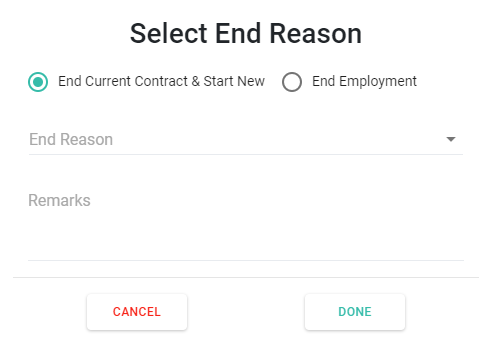
6. หากเลือก สิ้นสุดสัญญา & เริ่มสัญญาจ้างฉบับใหม่ ระบบจะแสดงตัวเลือกเหตุผล ดังนี้
- เลื่อนตำแหน่ง/Promoted
- โปรแกรมลดเงินเดือน/Salary Deduction Program
- โอนย้าย/Transfer
- ต่อสัญญาจ้าง/Extend Contract
- ปรับเงินเดือน/Adjust Salary
- ปรับค่าแรงขั้นต่ำ/Adjust Minimum Wage
- ผ่านทดลองงาน/Pass Probation
- สัญญาการปรับปรุง/Contract Update
7. หากเลือก สิ้นสุดการจ้างงาน ระบบจะแสดงตัวเลือกเหตุผล ดังนี้
- เกษียณอายุ/Retired
- เลิกจ้าง/Lay Off
- ไม่ผ่านการทดลองงาน/Not Pass Probation
- ไล่ออก/Terminated
- ตาย/Death
- ละทิ้งหน้าที่/Desertion
- ลาออก/Resigned
- สิ้นสุดระยะเวลาการจ้าง/End of Employment
8. สามารถใส่คำอธิบายเพิ่มเติม (Remark) ในการปิดสัญญาจ้างได้
โดยระบบจะแสดงคำอธิบายเพิ่มเติมอยู่ภายในวงเล็บ () หลังเหตุผลการสิ้นสุดสัญญา

9. คลิก เสร็จเรียบร้อย (Done)
10. เมื่อพ้นวันที่สิ้นสุดสัญญาจ้าง ระบบจะเปลี่ยนสถานะของพนักงานเป็น อดีตพนักงาน(Ex-Employee) และ User ของพนักงานจะถูกลบในเวลา 01.00 (ตีหนึ่ง) ที่จะถึง จากนั้นพนักงานจะไม่สามารถเข้าใช้งานแอป ByteHR ได้
เช่น หากระบุวันที่สิ้นสุดสัญญาจ้าง = 01 เมษายน 2568 สถานะจะถูกเปลี่ยนเป็น อดีตพนักงาน(Ex-Employee) เมื่อผ่านวันที่ 01 เมษายน 2568 ไปแล้ว
11. หากต้องการค้นหาข้อมูลพนักงานที่มีสถานะเป็น Ex-Employee จะต้องทำการติ๊กช่อง ทั้งหมด(All) เพื่อแสดงรายชื่อพนักงานทั้งหมด

❗หมายเหตุ
○ พนักงานใหม่ไม่สามารถใช้รหัสพนักงาน(Employee ID) และ รหัสสแกนนิ้ว(Scan ID) ซํ้ากับพนักงานเก่า(Ex-Employee)
○ กรณีต้องการเปิดสัญญาจ้างเดิมกลับมาใหม่ สามารถดำเนินการลบวันที่สิ้นสุดสัญญาจ้างออกได้
○ กรณีต้องการแก้ไขเหตุผลการสิ้นสุดสัญญาหรือคำอธิบาย สามารถลบวันที่สิ้นสุดสัญญาจ้างออกแล้วใส่วันที่สิ้นสุดสัญญาจ้างอีกครั้งได้
○ ระบบจะลบพนักงานที่สิ้นสุดสัญญาจ้างแล้ว และมีสถานะเป็น Ex-employee ออกจากรายชื่อผู้จัดการ และจะถูกลบบัญชีเข้าใช้งานระบบ(Users) โดยอัตโนมัติในวันถัดไป
○ ระบบจะทำการตรวจสอบการลบ User ของพนักงานในเวลา 01.00 ของทุกวัน
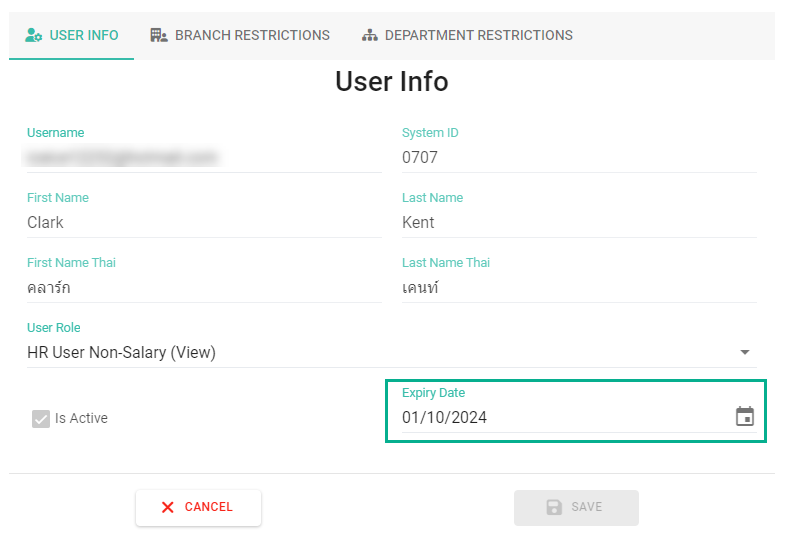
○ หากต้องการเลื่อนวันลบ User ของพนักงาน สามารถแก้ไข วันหมดอายุ(Expiry Date) ที่เมนู ผู้ใช้(Users) ได้
○ หากต้องการให้ระบบเริ่มนับอายุงานใหม่ ให้ปิดสัญญาจ้างเดิมและระบุวันสิ้นสุดสัญญาจ้างเป็นวันทำงานวันสุดท้ายในแผนกเดิม จากนั้นลบรหัสพนักงานออกจากสัญญาจ้างเดิม หากต้องการใช้เบอร์โทรศัพท์หรืออีเมลเดิม ให้ลบข้อมูลดังกล่าวออกจากสัญญาจ้างเดิมด้วย แล้วเพิ่มพนักงานเป็นพนักงานใหม่ตามขั้นตอนการเพิ่มพนักงาน โดยสามารถใช้รหัสพนักงานเดิมได้ ระบบจะถือเป็นพนักงานคนละราย จึงต้องส่งคำเชิญให้พนักงานเข้าใช้งานระบบอีกครั้ง และพนักงานต้องตั้งรหัสผ่านใหม่
