🔍 Note
การเพิ่มเครื่องสแกนนิ้วบัญชีของลูกค้าต้องมีฟังก์ชั่น Real-Time Sync Finger Scanner โดยเครื่องสแกนใบหน้า ZKTeco รุ่น xFace200 สามารถเชื่อมต่อผ่าน ADMS ได้เมื่อแพ็กเกจเปิดใช้งานฟังก์ชั่น Real-Time Sync ZKT หากแพ็กเกจไม่มีฟังก์ชั่นนี้ ต้องอัปเกรดหรือซื้อฟังก์ชั่นเพิ่มเติม โดยสอบถามรายละเอียดและค่าใช้จ่ายจากผู้ให้บริการ
โมเดลเครื่องสแกนนิ้วของ ZKTeco ที่รองรับ ADMS ได้แก่
1. Aio20
2. eFace10
3. MB10-VL หรือ Bio30
4. MB40-VL หรือ Bio40
5. MB660
6. MiniAC
7. MiniAC Plus
8. S922
9. SmartAC1
10. SmartAC2
11. SpeedFace-V3Ls
ขั้นตอนที่ 1: เพิ่มเครื่องสแกนนิ้ว เพิ่มเครื่องสแกนนิ้วที่หน้า เครื่องสแกนนิ้ว (Finger Scanners) ที่ เมนู การตั้งค่า (Preferences)
ดูเรื่อง การเพิ่มเครื่องสแกนนิ้วได้ที่ Link
ขั้นตอนที่ 2: ตั้งค่าเครื่องสแกนนิ้ว การตั้งค่า เครื่องสแกนนิ้ว เพื่อให้ ByteHR สามารถดึงข้อมูลการลงเวลาจากเครื่องมาที่แอปพลิเคชั่นโดยตรง
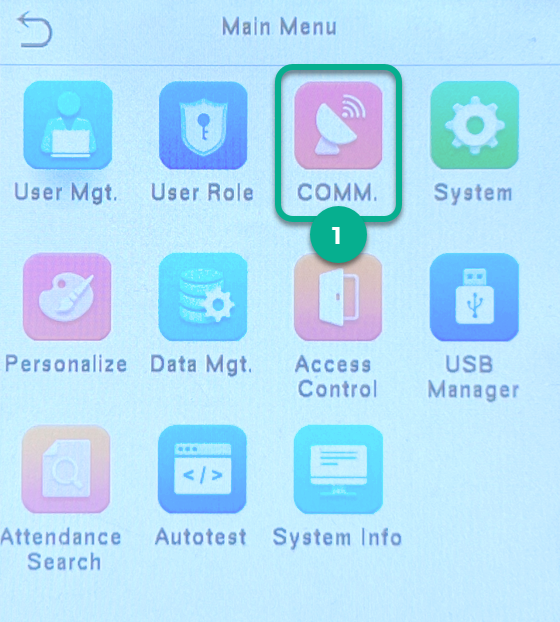
1. ไปที่ เมนูหลัก (Main Menu) ของ เครื่องสแกนนิ้ว
2. คลิก ตั้งค่าการสื่อสาร (COMM.) เพื่อตั้งค่าเน็ตเวิร์ค (Wi-Fi / Ethernet) และ ตั้งค่าคลาวด์เซิร์ฟเวอร์ (Cloud Server Settings)
3. การตั้งค่าการเชื่อมต่ออินเทอร์เน็ตของตัวเครื่อง
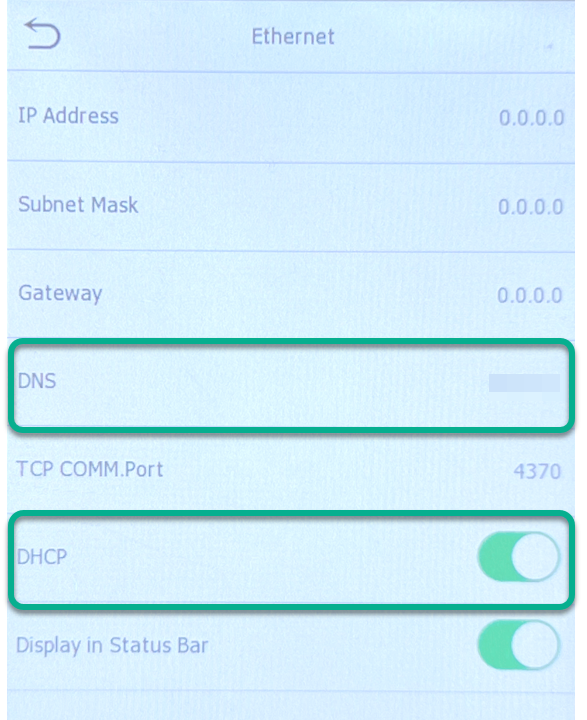
กรณีที่เครื่องสแกนนิ้วไม่รองรับ Wi-Fi ให้ ตั้งค่าเน็ตเวิร์ค (Ethernet)
- เปิด DHCP และเชื่อมต่อเครื่องสแกนกับสายแลน
- ตรวจสอบ DNS ให้ตรงกับคอมพิวเตอร์ที่ทำการเพิ่มเครื่องสแกนครั้งแรก
กรณีที่เครื่องสแกนรองรับ Wi-Fi ให้ ตั้งค่า Wi-Fi
- เปิด Wi-Fi และ เชื่อมต่อ Wi-Fi ที่ตรงกับคอมพิวเตอร์ที่ทำการเพิ่มเครื่องสแกนครั้งแรก
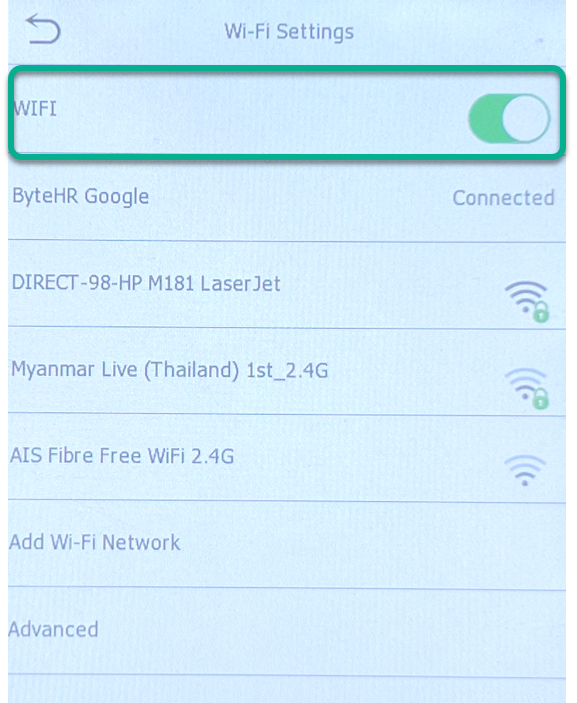
- เลือกเมนู Advanced
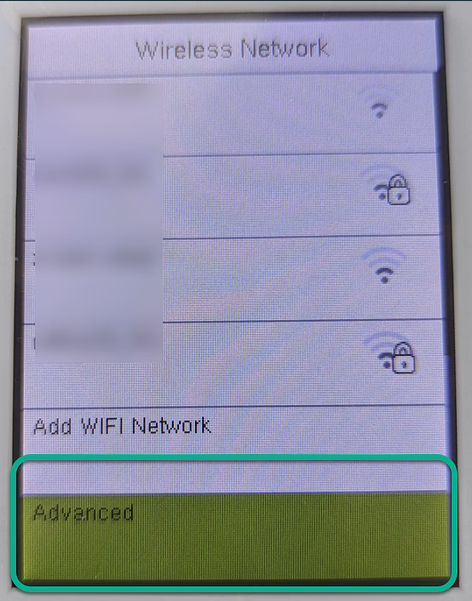
- เปิด DHCP และทำการตรวจสอบว่า IP Address และ Gateway มีการอัพเดทเป็นตัวเลข
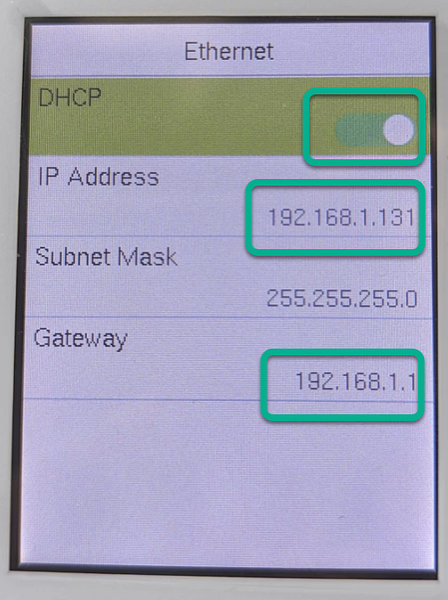
4. การตั้งค่าคลาวด์เซิร์ฟเวอร์ (Cloud Server Settings)
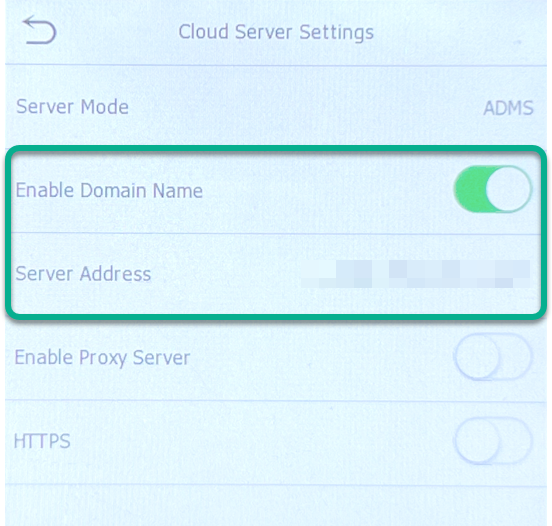
- เปิด การใช้งานชื่อโดเมน (Enable Domain Name)
- กรอก เซิร์ฟเวอร์แอดเดรส (Server Address) เป็น sync.byte-hr.com/ClientID
ดูเรื่อง วิธีตรวจสอบการเชื่อมต่อแบบ ADMS ได้ที่ Link
💬 Note
กรณีเปลี่ยนเครื่องสแกนที่เชื่อมต่อผ่าน ADMS ให้ลบเครื่องเดิมออกจากระบบ ByteHR ก่อน แล้วจึงเริ่มเชื่อมต่อเครื่องใหม่ โดยเปิดใช้งานชื่อโดเมนก่อนกรอก ClientID เมื่อเชื่อมต่อสำเร็จ หมายเลขซีเรียลจะแสดงโดยอัตโนมัติ ไม่ต้องกรอกเอง ท่านสามารถสอบถาม ClientID ได้ผ่านแชท
🏷Case
กรณีที่เครื่องสแกนเชื่อมต่อผ่าน Wi-Fi แต่ไม่มีข้อมูลการลงเวลา ให้ตรวจสอบที่เมนู COMM. → Network Settings → Wi-Fi Settings → Advanced ว่าเปิด DHCP แล้วหรือไม่ หากเครื่องเคยออฟไลน์ ข้อมูลการลงเวลาอาจยังไม่ถูกดึงเข้าสู่ระบบทันทีหลังกลับมาออนไลน์ ให้รอระบบประมวลผลข้อมูลก่อนตรวจสอบอีกครั้ง
หรือให้ ปิด และ เปิด เครื่องสแกนอีกครั้งหนึ่ง โดยตรวจสอบปุ่มเปิด-ปิดที่ด้านหลังเครื่อง หรือถอดปลั๊กแล้วเสียบกลับ
ขั้นตอนที่ 3: ByteHR จะเชื่อมต่อข้อมูลจากเครื่องสแกนนิ้ว เมื่อตั้งค่าตามขั้นตอนที่ 2 เรียบร้อย ระบบจะแสดงว่าเครื่องสแกนนิ้วที่ตั้งค่า ออนไลน์ (Online) อยู่
และจะดึงข้อมูลจากเครื่องสแกนนิ้วแบบเรียลไทม์เข้าสู่ ตารางเวลา (Timesheet)
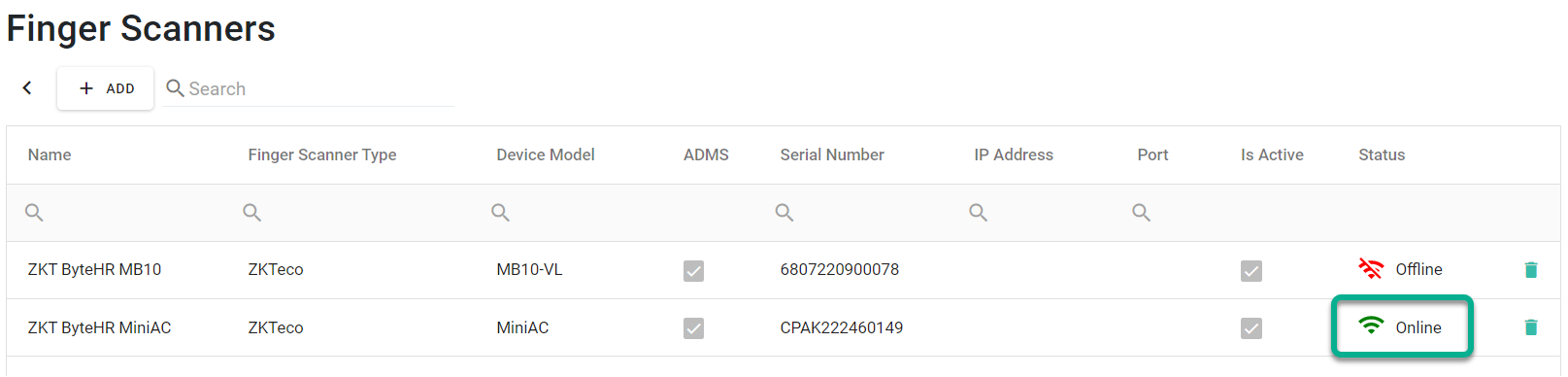
หากปิดเครื่องสแกนนิ้ว ระบบก็จะแสดงว่าเครื่องสแกนนิ้ว ออฟไลน์ (Offline)
🏷Case
กรณีที่เครื่องสแกนนิ้วไม่ได้เชื่อมต่อกับ ByteHR มาก่อน
ByteHR จะนำข้อมูลจากเครื่องสแกนนิ้วมาอัปเดต ตารางเวลา (Timesheets) ย้อนหลังเพียง 31 วันเท่านั้น
หากต้องการให้ ByteHR อัปเดตข้อมูลย้อนหลังเกิน 1 เดือน ให้ทำการ Regenerate Timesheets ระบบจะนำข้อมูลย้อนหลังจากเครื่องสแกนนิ้วมาอัปเดตตารางเวลาตามช่วงเวลาที่เลือก
📃Note
เมื่อระบบทำการดึงข้อมูลสแกนนิ้วมายังระบบ ByteHR แล้ว แอดมินสามารถตรวจสอบข้อมูลการสแกนนิ้วได้ที่เมนูรายงาน -> รายงานมาตรฐาน -> รายงานเกี่ยวกับตารางเวลา -> การลงเวลาที่ตำแหน่งที่ตั้ง
