วิธีแก้ไขการลงเวลาของพนักงานในเมนูตารางเวลา
1. ไปที่ ตารางเวลา (Timesheets)
2. เลือก บริษัท (Company) สาขา (Branch) วันเริ่ม (Start Date) วันสิ้นสุด (End Date) และ มุมมองการลงเวลา(Timestamp) หรือ จำนวนชั่วโมงการทำงาน(Work Hours)
3. คลิกที่ โหลด (Load)

4. คลิกที่วันที่ที่ต้องการแก้ไขข้อมูล เช่น AB(ขาดงาน), Invalid Data(ลืมสแกนนิ้ว)
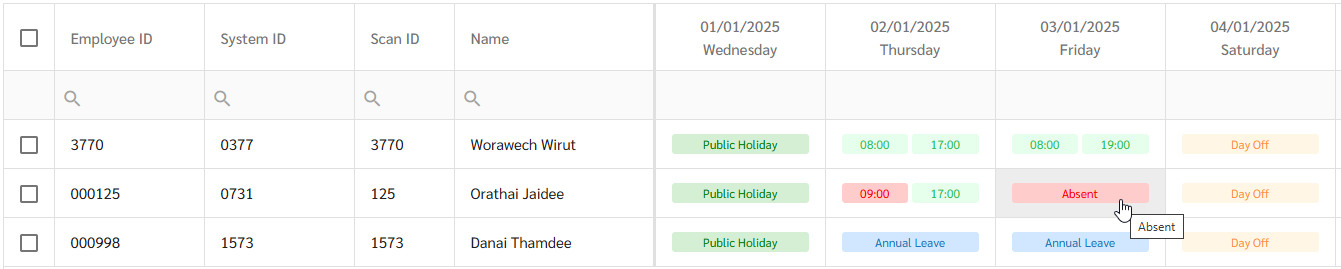
5. แก้ไขข้อมูล เช่น แก้ไขเวลาเข้างาน/ออกจากงาน, เปลี่ยนขาดงานเป็นวันลา, เปลี่ยนขาดงานเป็นการลงเวลาปกติ เป็นต้น
6. หากตารางเวลาแสดง Invalid Data แสดงว่า มีการลงเวลาเพียงครั้งเดียว ระบบจะไม่ให้แก้ไขข้อมูลจนกว่าจะนำติ๊กช่อง Invalid Data ออก
7. หากตารางเวลาแสดง AB แสดงว่า ขาดงาน (ไม่มีเวลาทั้งเข้าและออก) ระบบจะไม่ให้แก้ไขข้อมูลจนกว่าจะนำติ๊กช่อง Absent ออก
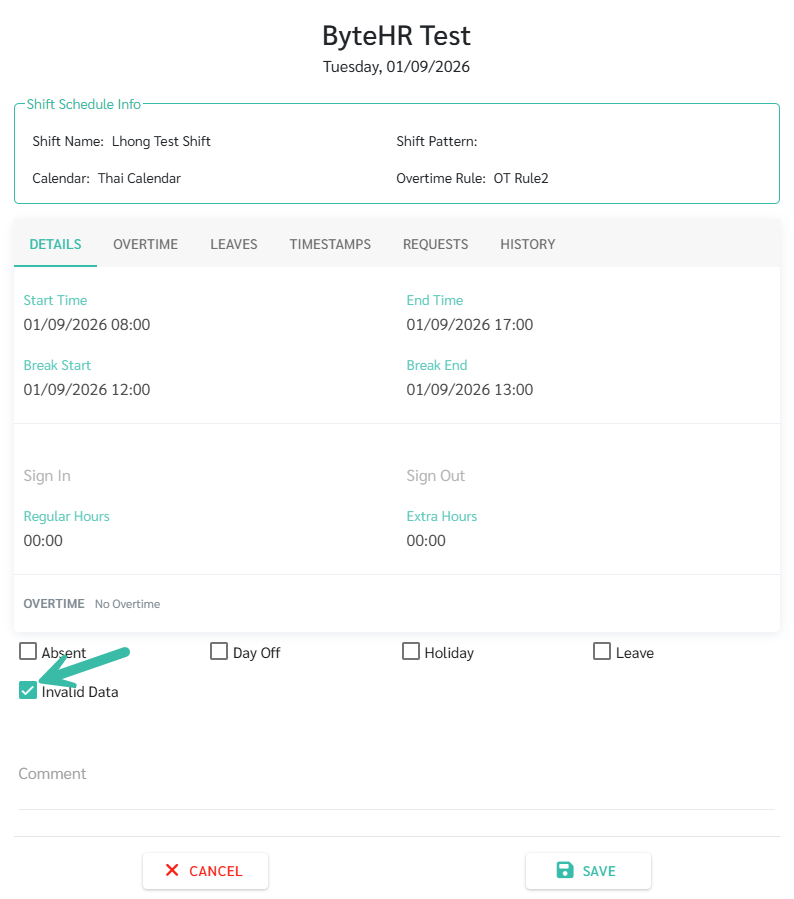
8. หากมีการอนุมัติตารางเวลาเพื่อทำเงินเดือนแล้ว(Approve Timesheet) จะแสดงเครื่องหมายถูก

ระบบจะล็อกตารางเวลาสำหรับงวดนั้นโดยอัตโนมัติเมื่ออนุมัติเพื่อทำเงินเดือน โดยไม่ต้องปิด Time แยกต่างหาก หากต้องการแก้ไข ให้ลบบล็อคเงินเดือนทั้งงวดหรือเฉพาะพนักงานที่ต้องการก่อน แล้วจึงแก้ไขและโหลดข้อมูลเข้าระบบเงินเดือนอีกครั้ง
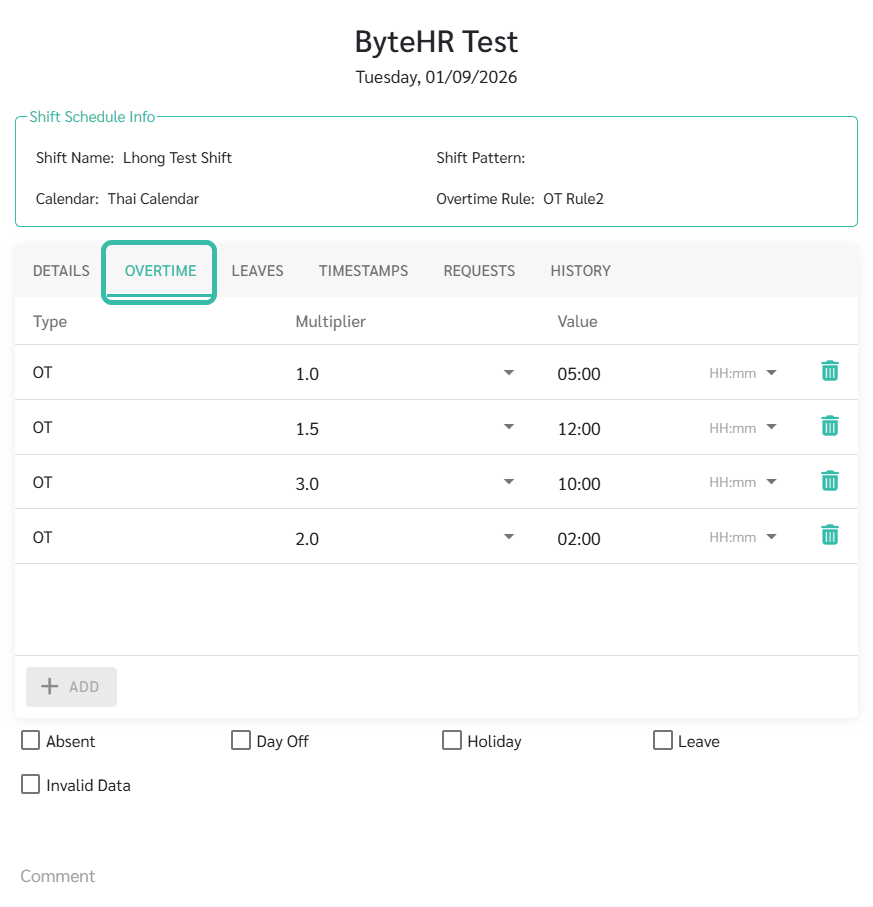
9.หากต้องการตรวจสอบข้อมูลการทำงานล่วงเวลา (OT) สามารถ ดูข้อมูลได้จากช่อง OVERTIME
และสามารถแก้ไขชั่วโมงโอทีตามเรท ได้ตามต้องการ
10. สามารถใส่หมายเหตุได้ที่ช่อง ความคิดเห็น(Comment)
11. คลิกที่ บันทึก (Save)
Notes🚩
○ หากทำการ manual แก้ไขเวลาเข้า-ออกงานบนตารางเวลา จากนั้นพนักงานทำการลงเวลาด้วยตนเองอีกครั้ง เวลาเข้า-ออกงานที่เกิดจากการ manual จะหายไปและระบบจะยึดเวลาจากการลงเวลาจริงจากพนักงาน
○ หากแอดมินคีย์วันลาลงบนตารางเวลา ระบบจะดำเนินการตัดจำนวนวันลาจากปีปัจจุบันเท่านั้น ดังนั้นไม่แนะนำให้ทำการคีย์วันลาย้อนหลังข้ามปีบนตารางเวลา ให้ใช้วิธีการยื่นคำร้องขอแทนพนักงานและอนุมัติ
