
1. Admin จะเป็นผู้ส่งคำเชิญให้ใช้ ByteHR ผ่านทางอีเมล
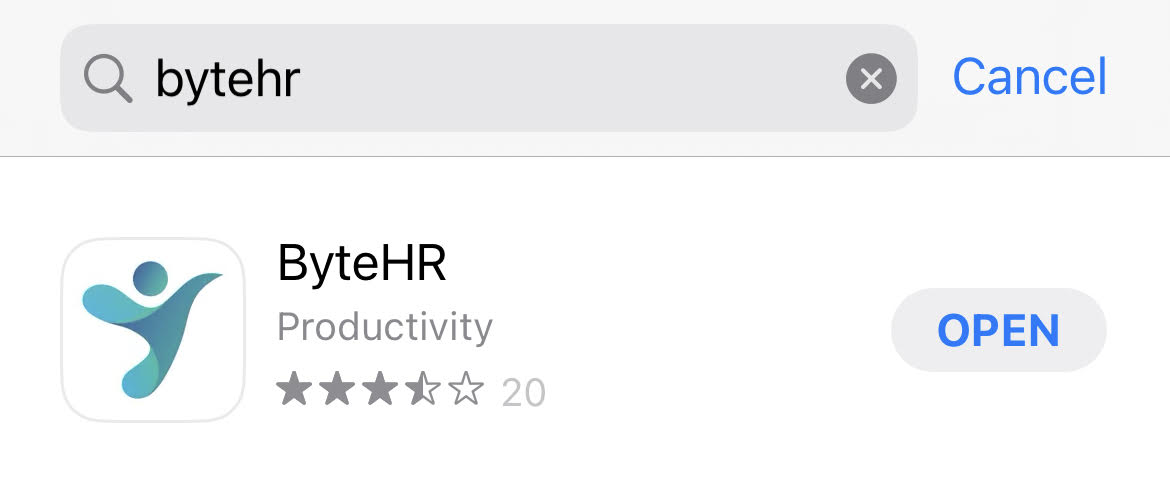
2. พนักงานดาวน์โหลดแอปพลิเคชั่นมือถือใน Google Play โดยเสิร์ช ByteHR
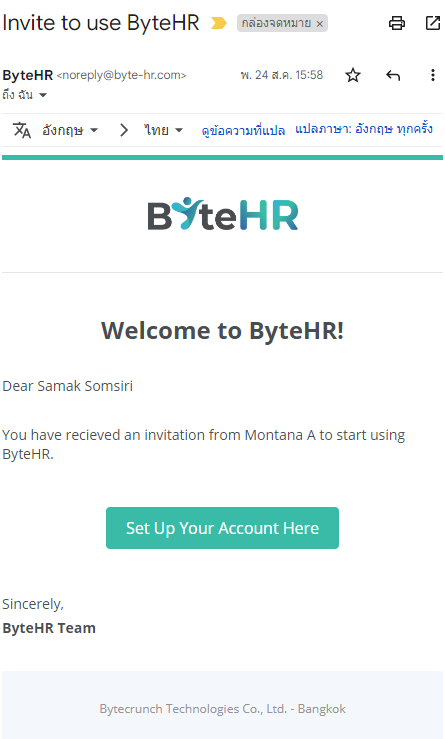
3. ให้พนักงานเปิดเช็คอีเมลผ่านทางมือถือ เมื่อได้รับอีเมลแล้วให้กดที่คำว่า Set Up Your Account Here
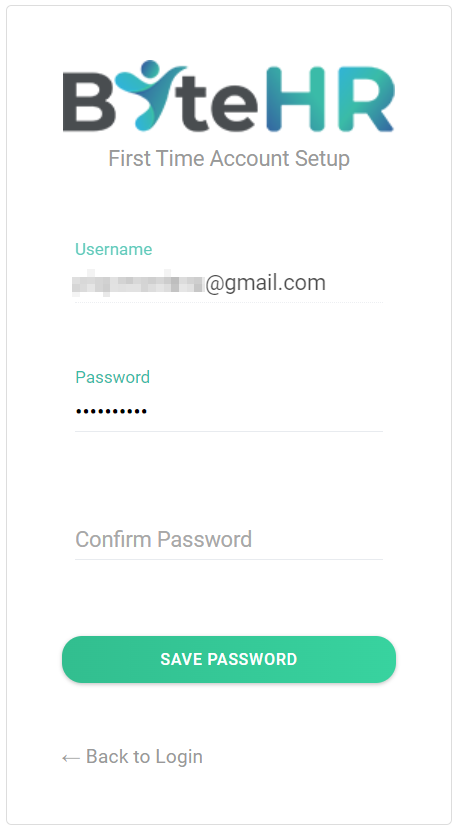
4. จะมีหน้าต่างขึ้นมาให้ตั้งค่า Password หากไม่สามารถตั้งรหัสผ่านผ่านโทรศัพท์ได้ ให้กด “ตั้งค่าบัญชี” เพื่อเปิดหน้าเว็บ จากนั้นคัดลอกลิงก์หรือ URL สำหรับตั้งรหัสผ่านที่แสดงด้านบนหน้าเว็บ แล้วเปิด Google Chrome หรือ Safari ในแท็บใหม่ วางลิงก์และตั้งรหัสผ่านอีกครั้ง หากยังไม่สามารถตั้งรหัสผ่านผ่านโทรศัพท์ได้ ให้ดำเนินการผ่านคอมพิวเตอร์แทน
5. กฎการตั้งรหัสผ่าน ○ ขั้นต่ำ 8 ตัวอักษร
○ อักษรภาษาอังกฤษ พิมพ์ใหญ่อย่างน้อย 1 ตัว
○ อักษรภาษาอังกฤษ พิมพ์เล็กอย่างน้อย 1 ตัว
○ ตัวเลขอย่างน้อย 1 ตัว
○ อักขระพิเศษอย่างน้อย 1 ตัว เช่น ! @ # $ % ^ & *
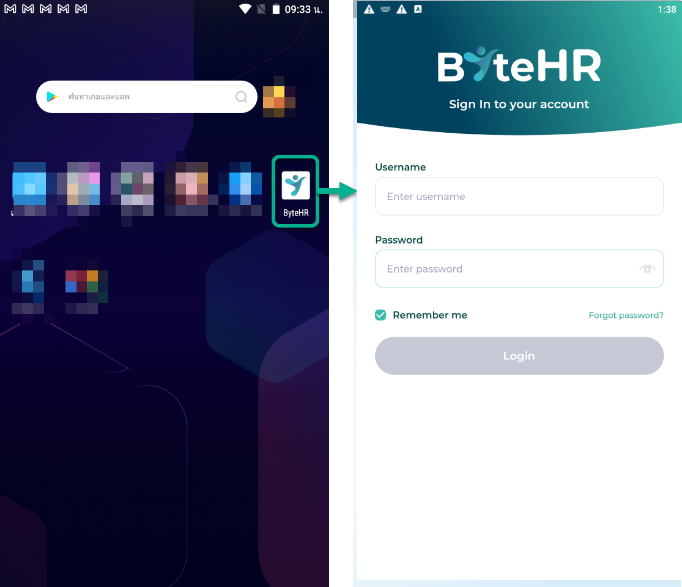
6. เมื่อตั้งค่ารหัสผ่านเสร็จแล้ว ไปที่แอป ByteHR กรอกชื่อผู้ใช้ (Username) และรหัสผ่าน (Password) และ login เข้าสู่ระบบ
📃Notes
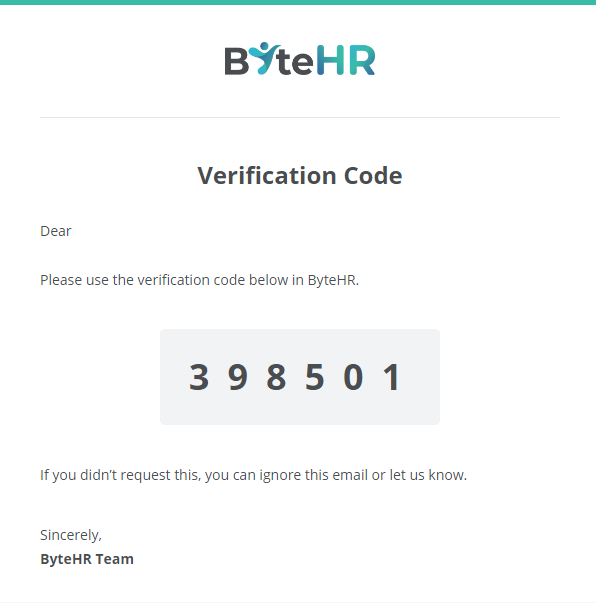
○ กรณีที่พนักงานเข้าใช้งานครั้งแรก ต้องกรอกรหัส OTP ที่ระบบส่งทางอีเมล หรือ SMS(กรณีใช้งานฟังก์ชั่น Phone Log-in) เพื่อยืนยันตัวตน
○ หลังจากล็อคอินเข้าใช้งานแล้ว หากไม่ได้เข้าใช้งาน App ByteHR ภายใน 7 วัน ระบบจะล็อคเอ้าท์อัตโนมัติ
○ หากพนักงานค้นหาแอป ByteHR บน Play Store ไม่พบ ให้พนักงานตรวจสอบ Google Account Region ว่าเป็นประเทศไทยหรือไม่