วิธีการยื่นคำร้องค่าล่วงเวลาผ่านแอปพลิเคชั่น ByteHR
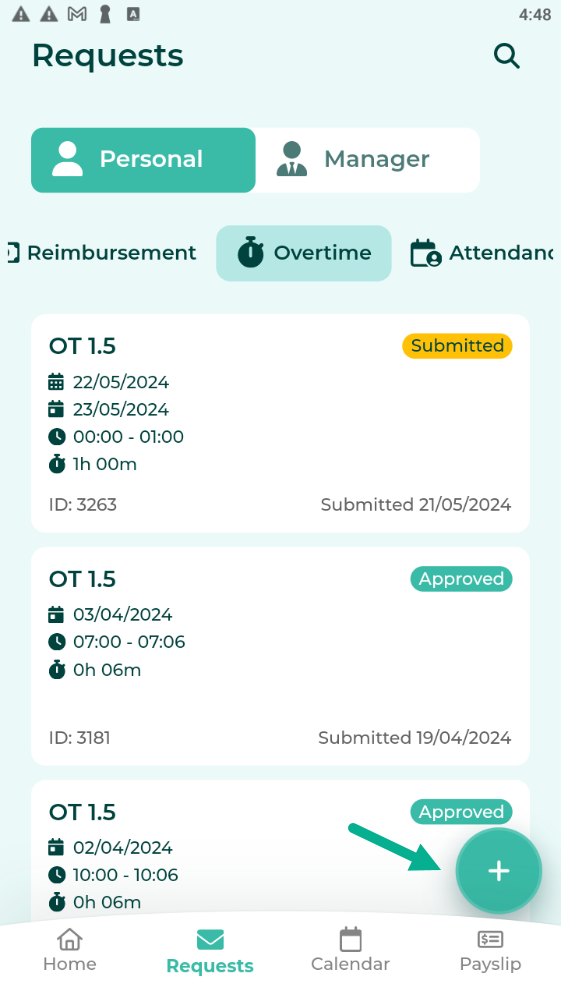
1. คลิกที่เมนู ร้องขอ (Requests)
2. คลิกที่แท็บ ค่าล่วงเวลา (Overtime) จากด้านบน
3. คลิกที่ปุ่มวงกลมที่มีเครื่องหมาย + จากมุมขวาล่าง เพื่อสร้างคำร้อง
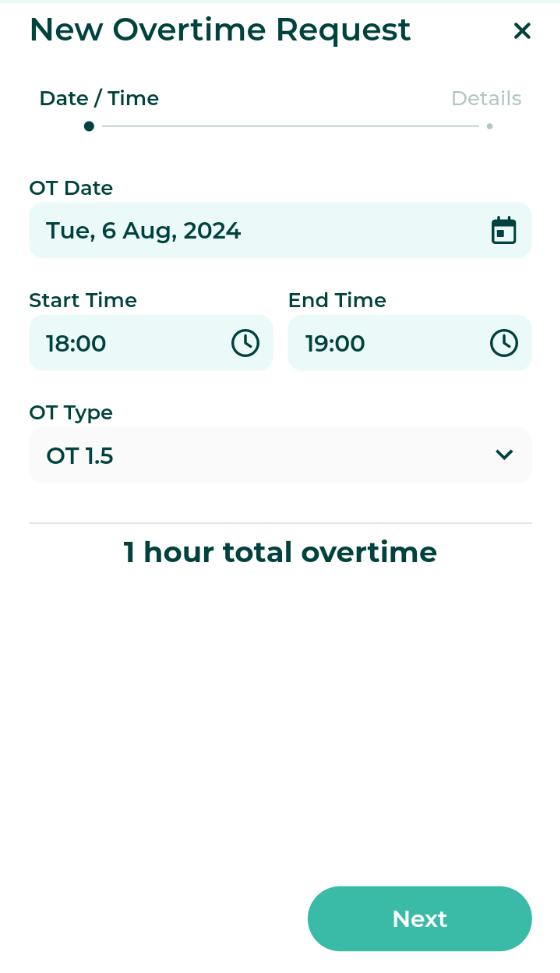
4. เลือก วันที่ (Date) และช่วงเวลาที่ขอค่าล่วงเวลา เวลาเริ่มต้น (Start Time) และ เวลาสิ้นสุด (End Time)
○ กรณีที่เป็นวันทำงานปกติระบบจะแสดงอัตราค่าล่วงเวลาตามกฏค่าล่วงเวลา (Overtime Rules) ให้อัตโนมัติ
○ กรณีที่เป็นวันหยุดประจำสัปดาห์หรือวันหยุดนักขัตฤกษ์ระบบจะให้เลือกอัตราค่าล่วงเวลาตามกฏค่าล่วงเวลา (Overtime Rules) ที่ตั้งค่าไว้
ระบบจะคำนวณและแสดงจำนวนชั่วโมงโอทีให้อัตโนมัติที่ด้านล่าง
📃Note
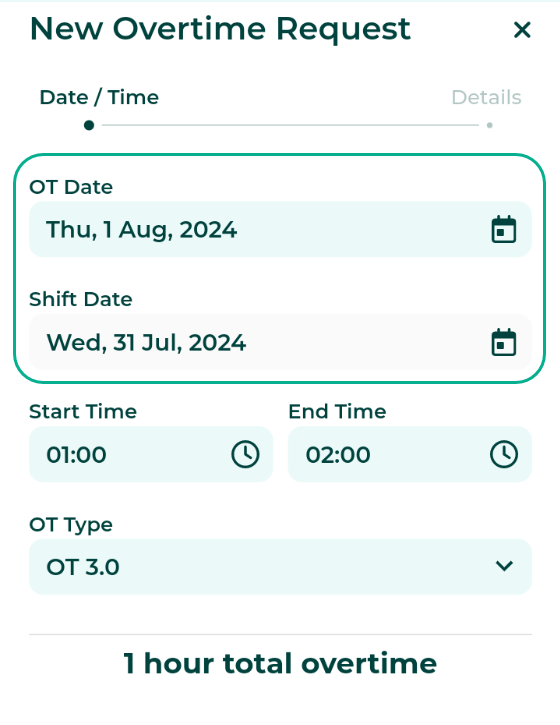
1. กรณีร้องขอค่าล่วงเวลาข้ามวัน ระบบจะแสดง วันที่ทำงานล่วงเวลาจริง และ วันที่ตามตารางกะ
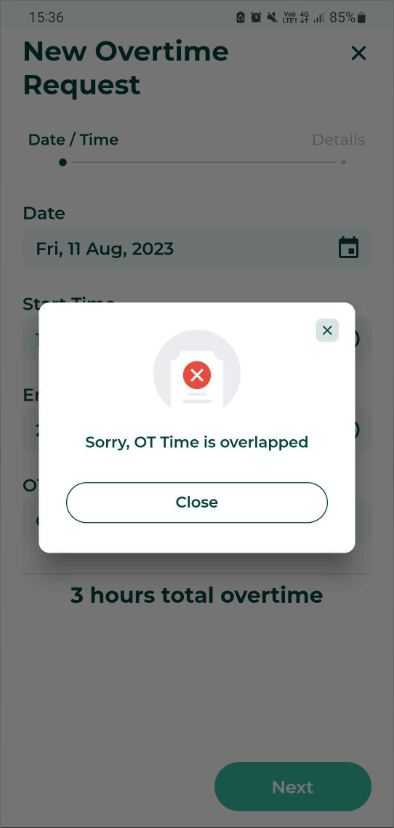
2. หากพนักงานเลือกช่วงเวลาในคำร้องขอค่าล่วงเวลาไม่ถูกต้องตามเวลาในตารางกะ ระบบจะไม่อนุญาตให้พนักงานยื่นร้องขอค่าล่วงเวลาได้
5. คลิก ต่อไป (Next)
6. คลิกที่ เอกสารแนบ (Attachment) เพื่ออัปโหลดเอกสารประกอบการทำงานล่วงเวลา ซึ่งสามารถเลือกได้ 3 แบบคือ
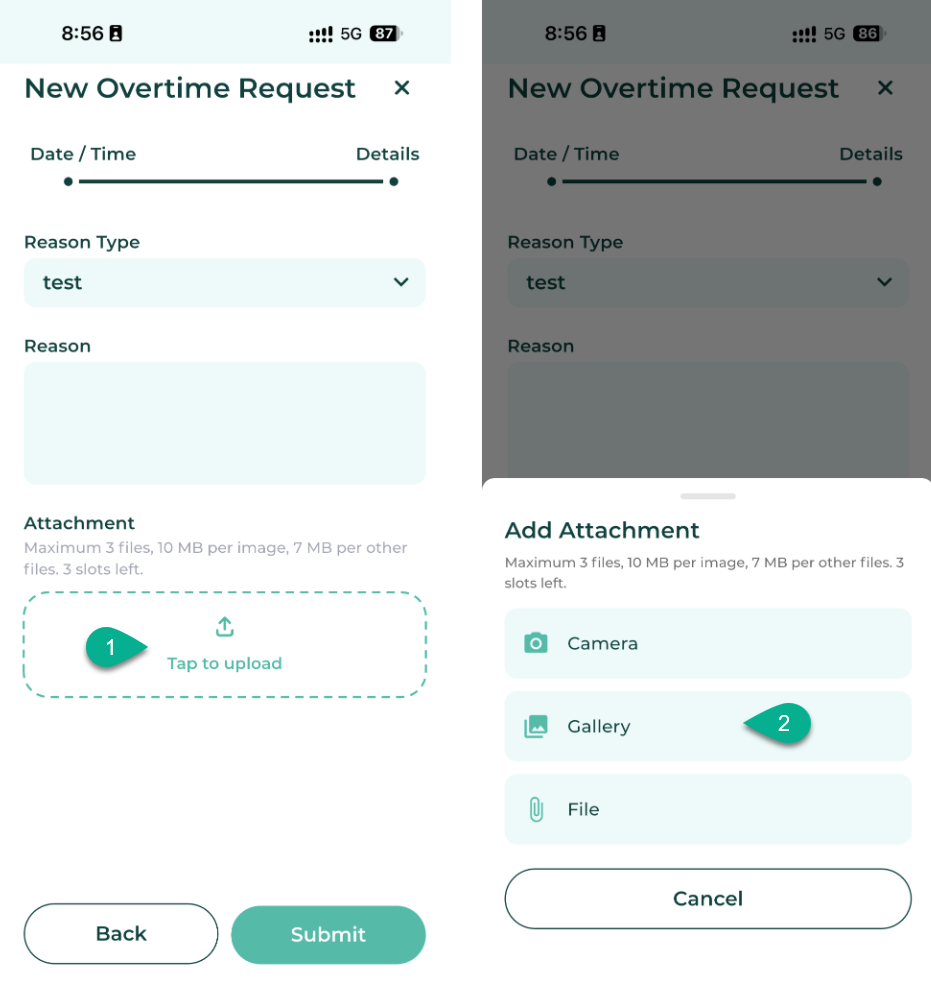
รูปถ่าย (Camera)
กรณีเลือกรูปถ่าย ระบบจะลิงก์ไปที่กล้องถ่ายรูป เมื่อถ่ายรูปเสร็จเรียบร้อย ให้คลิกเครื่องหมายถูก ขวามือด้านบนของจอมือถือเพื่ออัปโหลดรูปถ่าย
แกลลอรี (Gallery)
กรณีเลือกแกลลอรี ระบบจะลิงค์ไปที่คลังรูปถ่าย ให้เลือกรูปภาพ ที่ต้องการเพื่ออัปโหลดรูปถ่าย (สามารถเลือกหลายรูปพร้อมกันได้)
ไฟล์ (Files)
กรณีเลือกไฟล์ สามารถเลือกไฟล์ต่างๆ จากมือถือเพื่ออัปโหลดได้
*สามารถแนบไฟล์เอกสารประกอบได้สูงสุด ตามจำนวนที่แอดมินกำหนด และมีขนาดไม่เกิน 7MB ต่อไฟล์ (ไฟล์รูปภาพสามารถอัปโหลดได้ไม่เกิน 10 MB)*
7. คลิก ยื่น (Submit) เพื่อส่งคำร้อง
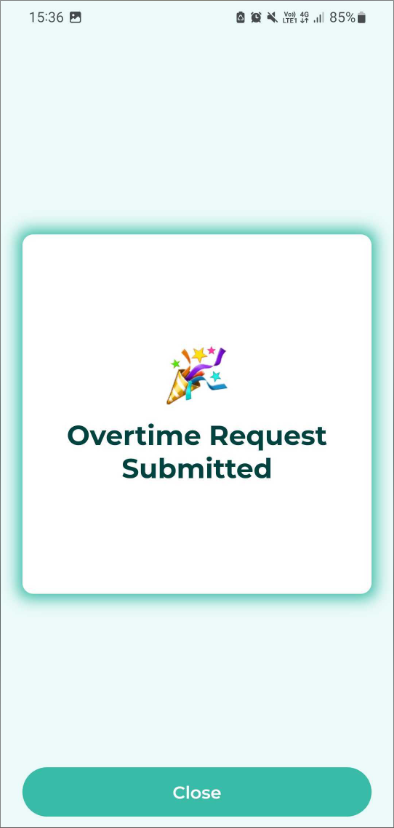
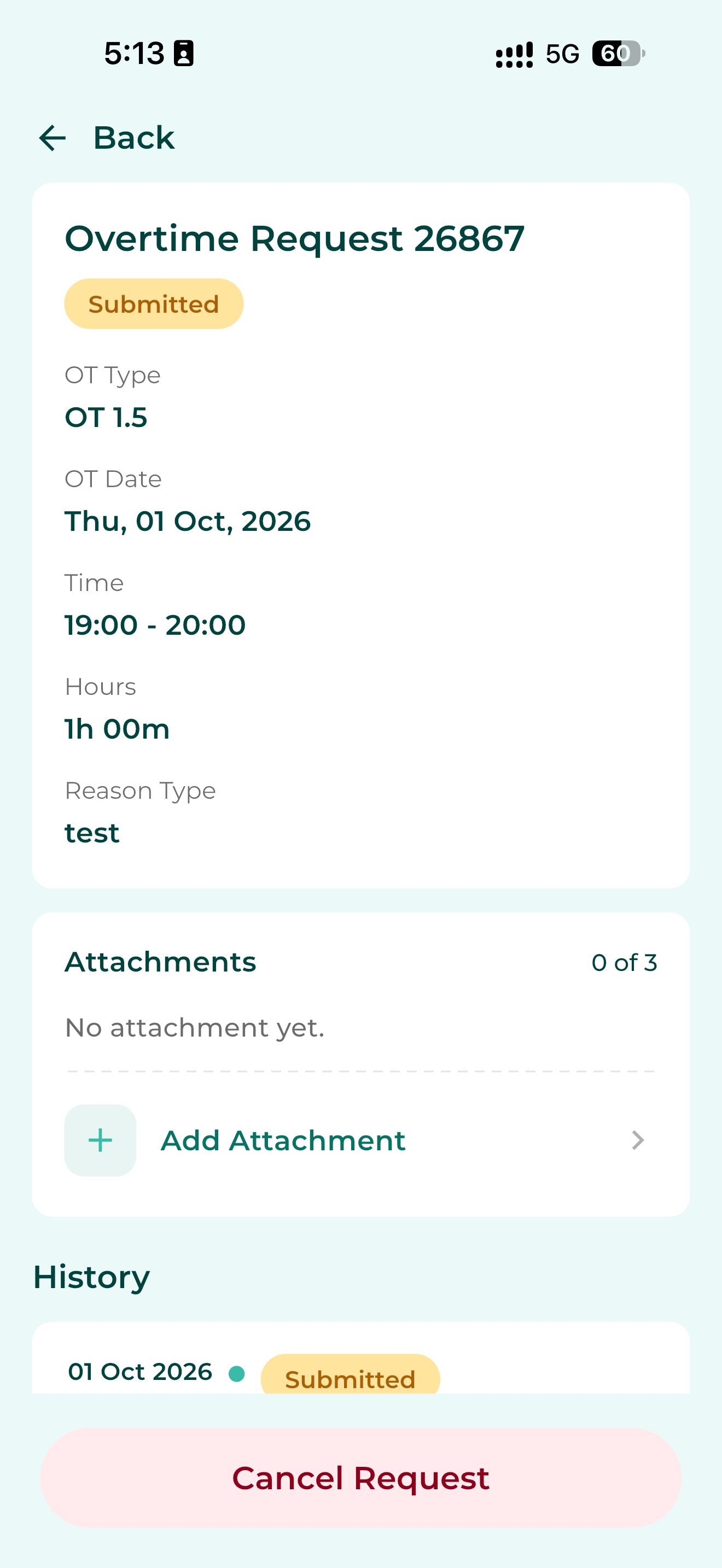
8. เมื่อส่งคำร้องเรียบร้อยแล้ว คำร้องดังกล่าวจะแสดงในหน้าคำร้องตามประเภทคำร้อง โดยมีสถานะเป็น ส่งคำร้อง (Submitted)
เมื่อส่งคำร้องเรียบร้อยแล้ว คำร้องดังกล่าวจะแสดงในหน้าคำร้องตามประเภทคำร้อง โดยมีสถานะเป็น ส่งคำร้อง (Submitted)
หากคำร้องอยู่ในสถานะนี้ผู้ใช้จะสามารถแนบเอกสารในคำร้องเพิ่มเติมได้ หากจำนวนเอกสารยังไม่ครบลิมิตจำนวนไฟล์ที่แอดมินตั้งค่าไว้
ผู้ใช้ไม่สามารถลบไฟล์ที่แนบตั้งแต่ก่อนส่งคำร้องได้ แต่สามารถลบไฟล์ที่แนบหลังจากส่งคำร้องได้
ราคาของฟีเจอร์ ร้องขอค่าล่วงเวลา (OT Request) จะขึ้นอยู่กับจำนวนพนักงานในแพ็คเกจของคุณลูกค้า และจะ Prorate ตามรอบการวางบิล โปรดติดต่อที่เบอร์โทร 02-026-3297 ต่อ 3 เพื่อสอบถามรายละเอียดเพิ่มเติมได้
