ดาวน์โหลดและติดตั้งโปรแกรมจัดเตรียมข้อมูลใบแนบ RD Prep
ดูเรื่อง วิธีดาวน์โหลด และติดตั้งโปรแกรม RD Prep ที่ Link
เตรียม ไฟล์ข้อความ ที่จะใช้ในการอัปโหลด
ดูเรื่อง การดึงรายงานภงด.3 (PND 3) ที่ Link
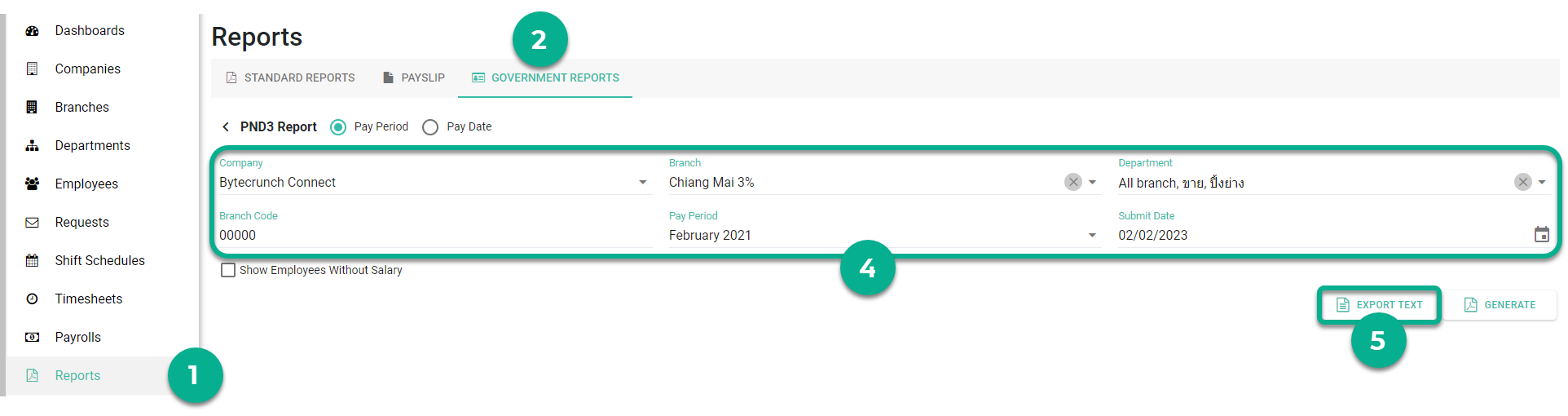
ไปที่ รายงาน (Report)
คลิก รายงานราชการ (Government Report)
คลิก ภงด.3 (PND3)
เลือก บริษัท (Company) สาขา (Branch) แผนก (Department) ใส่รหัสสาขา (Branch Code)
เลือก ระยะเวลาการชำระเงิน (Pay Period) และ ระบุวันที่ยื่น (Submit Date)
คลิก นำข้อความออก (Export Text)
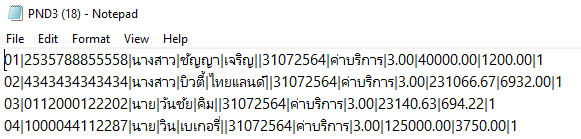
ตัวอย่างไฟล์ที่ได้ จาก ByteHR
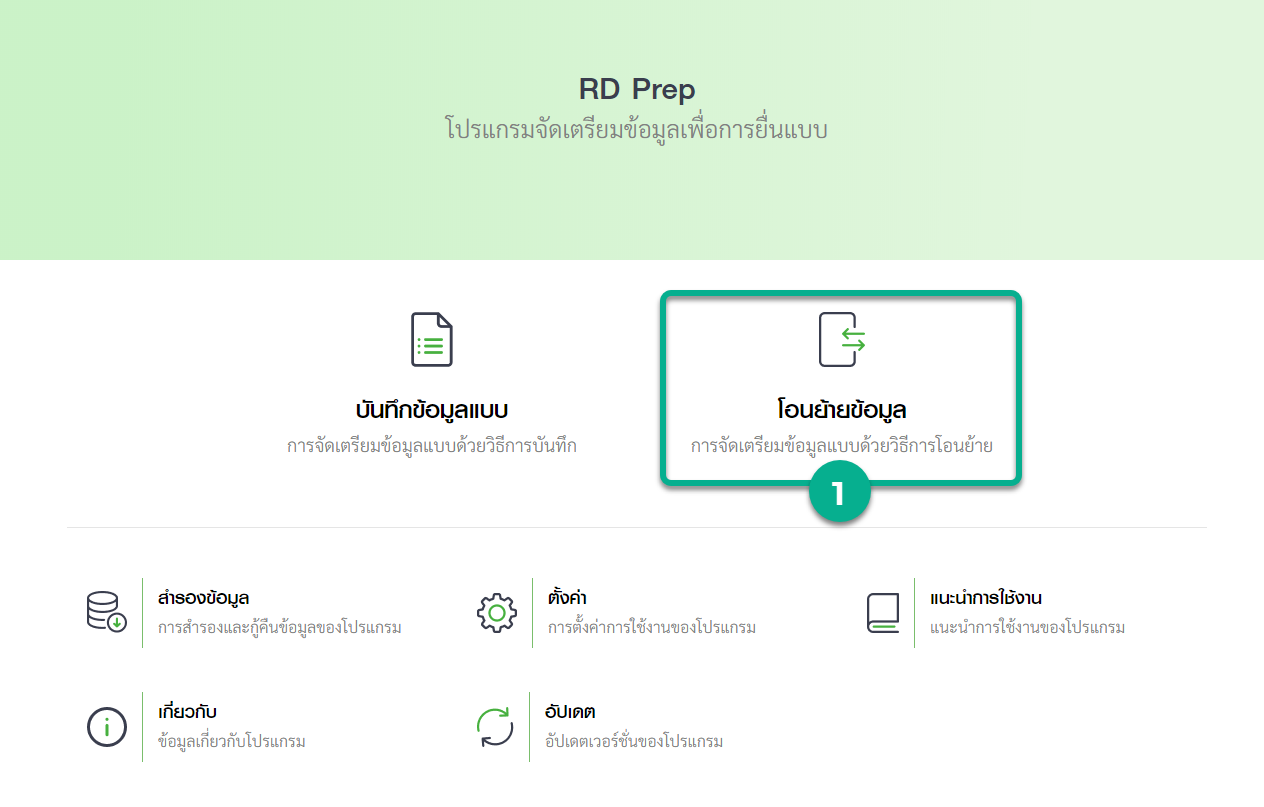
เปิดโปรแกรม RD Prep และ กรอกข้อมูลเพื่อแปลงไฟล์
คลิก โอนย้ายข้อมูล
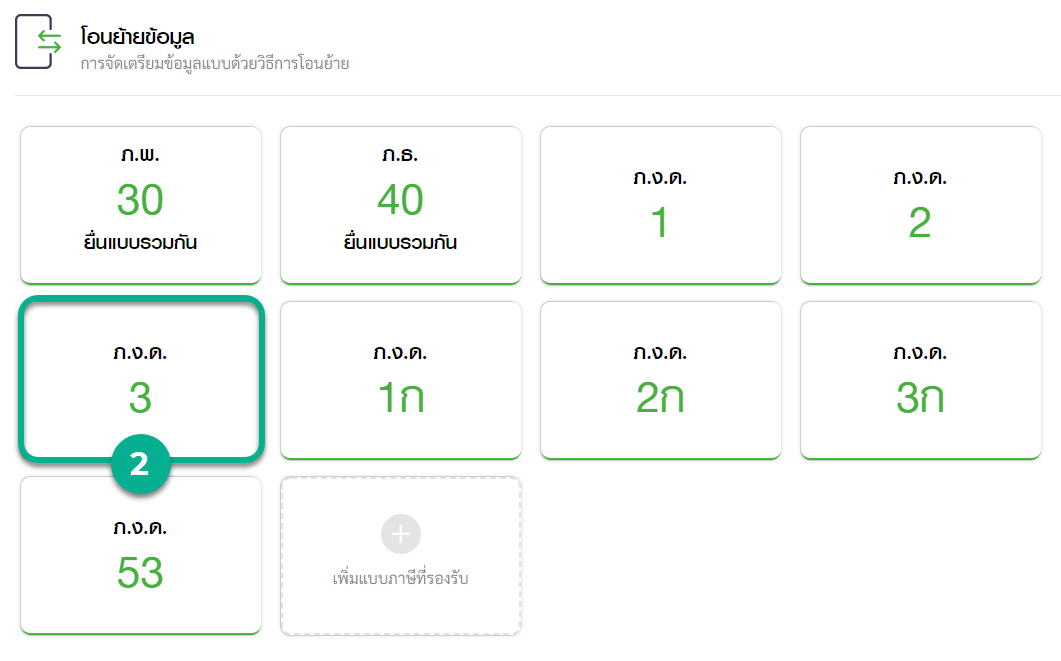
คลิก ภ.ง.ด. 3
กรอก ข้อมูลต่าง ๆ ดังนี้
[1] เลขประจำตัวผู้เสียภาษีอากรของบริษัท
[2] ประเภทของสาขา
[3] สาขาที่ (ลำดับสาขา)
คลิก เลือกไฟล์
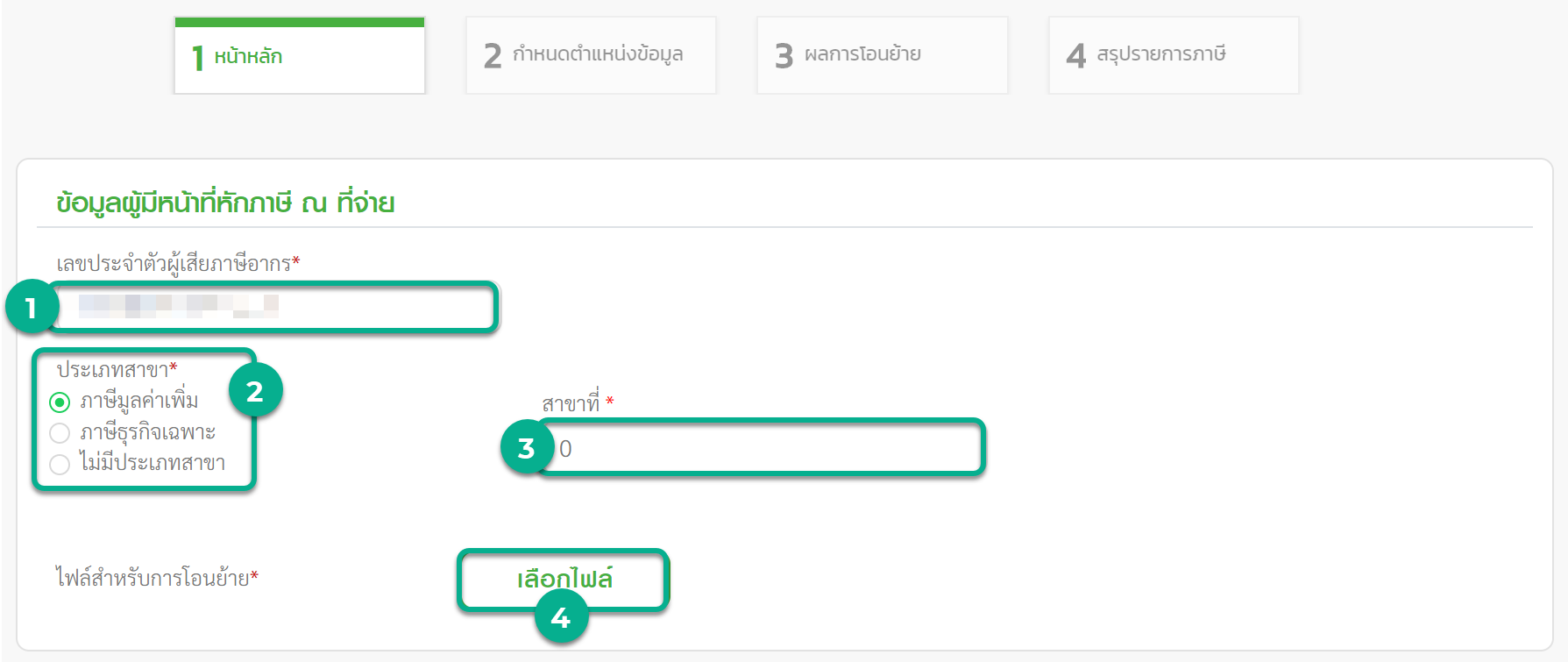
กรณียื่นแบบรวมที่สำนักงานใหญ่ ให้ใส่ 0 ที่ช่องสาขาที่
เลือกปีภาษี และ ลำกับการยื่นที่แนบ
หากยื่นครั้งแรกให้เลือก ยื่นปกติ

คลิก มาตรา 3 เตรส เนื่องจาก ปัจจุบัน ByteHR ออกไฟล์ข้อความได้เฉพาะเงินได้ตาม มาตรา 3 เตรส

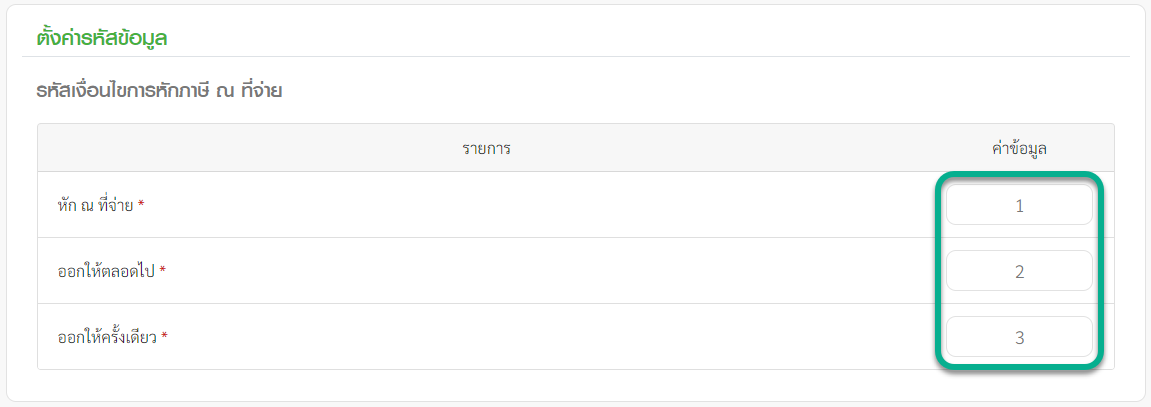
หากใช้ไฟล์ข้อความจาก ByteHR ให้ใช้การ ตั้งค่ารหัสข้อมูล ดังภาพ
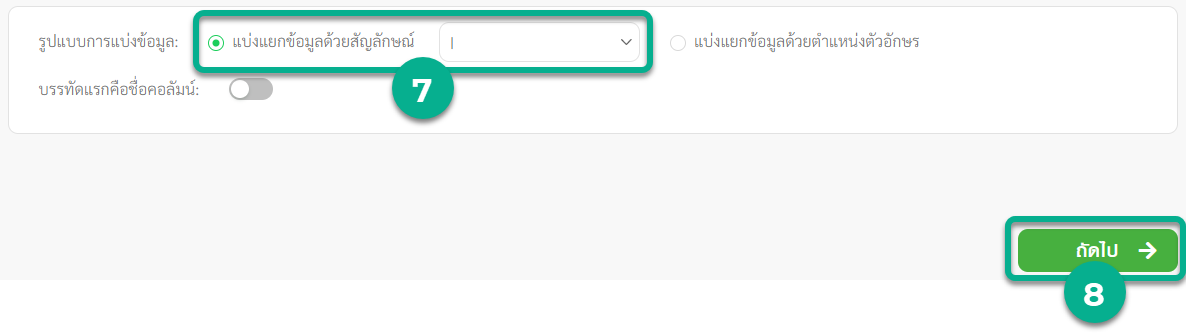
เลือกรูปแบบการแบ่งข้อมูลเป็น แบ่งแยกข้อมูลด้วยสัญลักษณ์ | (ปุ่ม ฃ ฅ)
คลิก ถัดไป
คลิก และ ลากฟิล์ดจาก ข้อมูลจากไฟล์โอนย้าย (ด้านขวา) มาที่คอลัมน์ ตำแหน่งข้อมูล (ด้านซ้าย)
หลังจากเตรียมข้อมูลเรียบร้อยให้ คลิก โอนย้าย
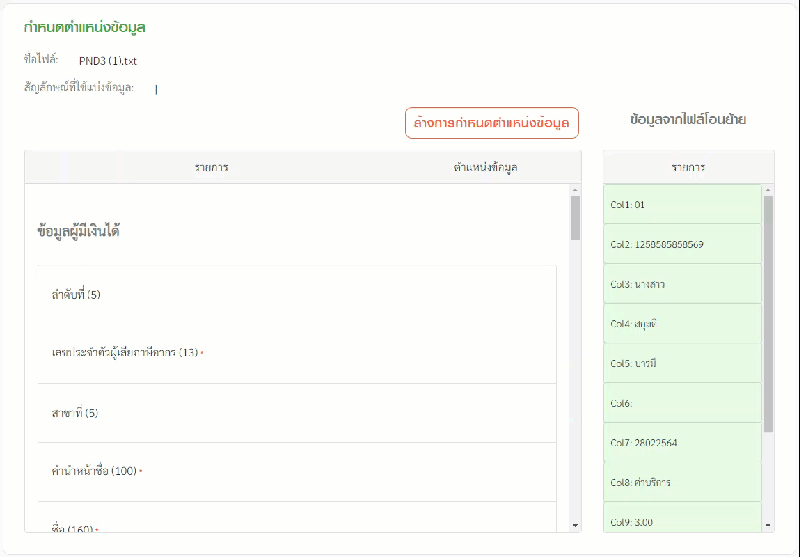
รายการของ RD Prep | รายการข้อมูลจากไฟล์โอนย้าย (ฺByteHR) |
ลำดับที่ (5) | Col1 |
เลขประจำตัวผู้เสียภาษีอากร (13) | Col2 |
คำนำหน้าชื่อ (100) | Col3 |
ชื่อ (160) | Col 4 |
นามสกุล (160) | Col 5 |
วันเดือนปีที่จ่าย | Col 7 (เลือก พ.ศ. หรือ ค.ศ. และเลือก Format) |
ประเภทเงินได้ (200) | Col 8 |
อัตราภาษี (4.2) | Col 9 |
จำนวนเงินได้ที่จ่าย (15,2) | Col 10 |
จำนวนภาษีที่หัก (15,2) | Col 11 |
เงื่อนไขการหักภาษี (1) | Col 12 |
ตรวจสอบความถูกต้องของข้อมูลการโอนย้ายให้จำนวนรายการที่โอนย้ายสมบูรณ์ จำนวนเงินที่จ่ายทั้งหมด และ จำนวนเงินภาษีที่หักทั้งหมด และคลิก ถัดไป
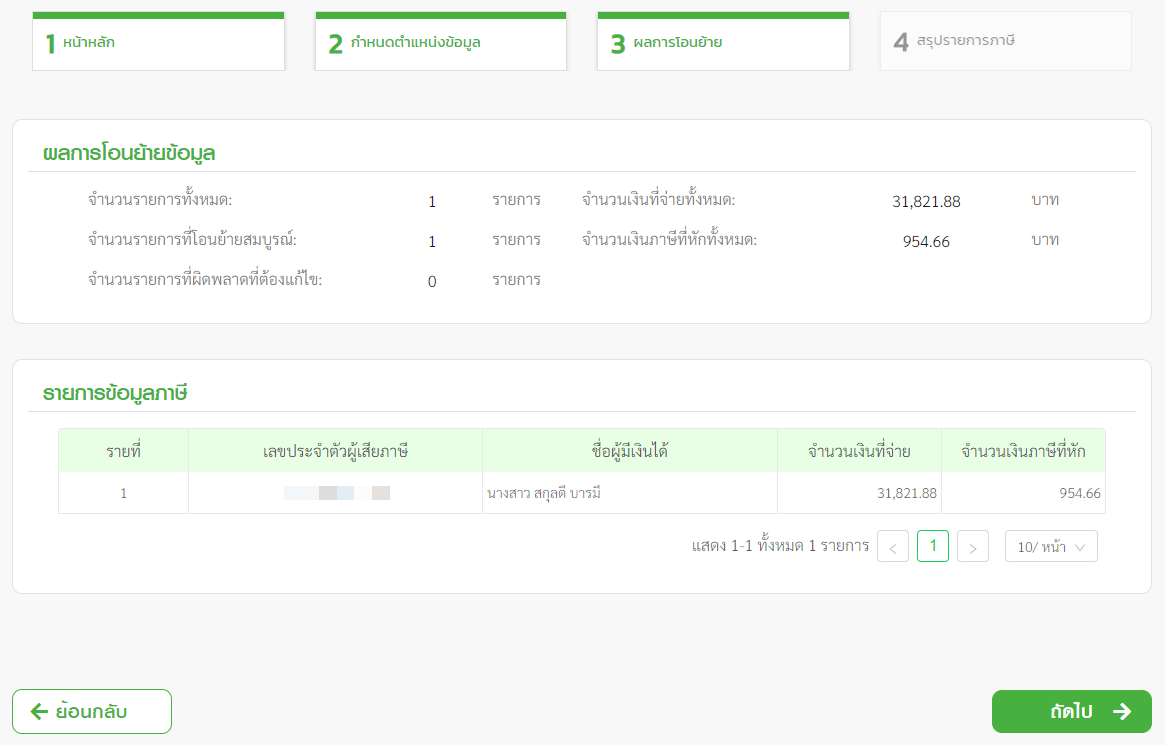
ตรวจสอบความถูกต้องของข้อมูลการโอนย้าย
คลิก บันทึกและสร้างไฟล์ข้อมูล
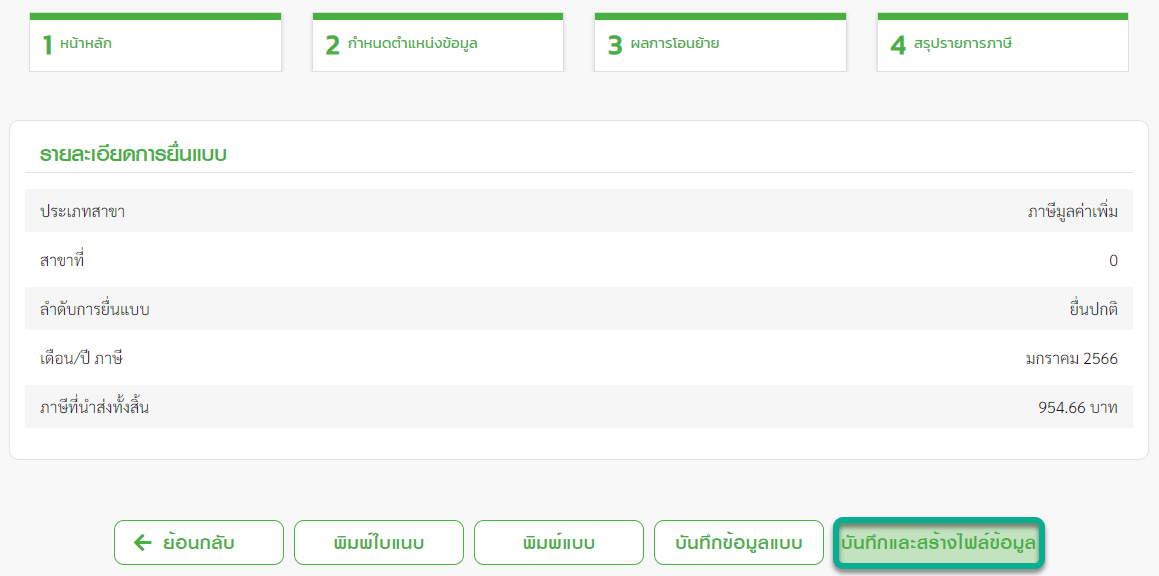
คลิก บันทึก (Save) เพื่อบันทึกไฟล์ ที่ได้จากการแปลงไฟล์
🔗เว็บไซต์กรมสรรพากร : https://efiling.rd.go.th/rd-efiling-web/tax/dashboard
