ตัวเลือกฟิลด์ในรายงานสรุปการลา (Field Chooser in Leave Summary Report)
พิมพ์แก้ไขเมื่อ: วันอังคาร, 28 กันยายน, 2021 at 3:11 PM
รางานสรุปการลา (Leave Summary Report) สามารถคลิกที่ตัวเลือกฟิลด์ (Field Chooser) เพื่อให้รายงานแสดงหรือไม่แสดงฟิลด์ที่ต้องการได้ และสามารถให้ฟิลด์ที่ต้องการแสดงข้อมูลในคอลัมน์ (แนวตั้ง) หรือในแถว (แนวนอน) ได้
การจัดแต่งรูปแบบของรายงานที่ต้องการทำดังนี้
1) ไปที่ รายงาน (Report)
2) คลิกที่ สรุปการลา (Leave Summary)
3) เลือก บริษัท (Company), สาขา (Branch), แผนก (Department), ตำแหน่ง (Position)
4) เลือก ชื่อวันลา (Leave Name) ที่ต้องการให้แสดงในรายงาน
5) เลือก ปี (Year) ที่ต้องการให้แสดงสรุปการลา
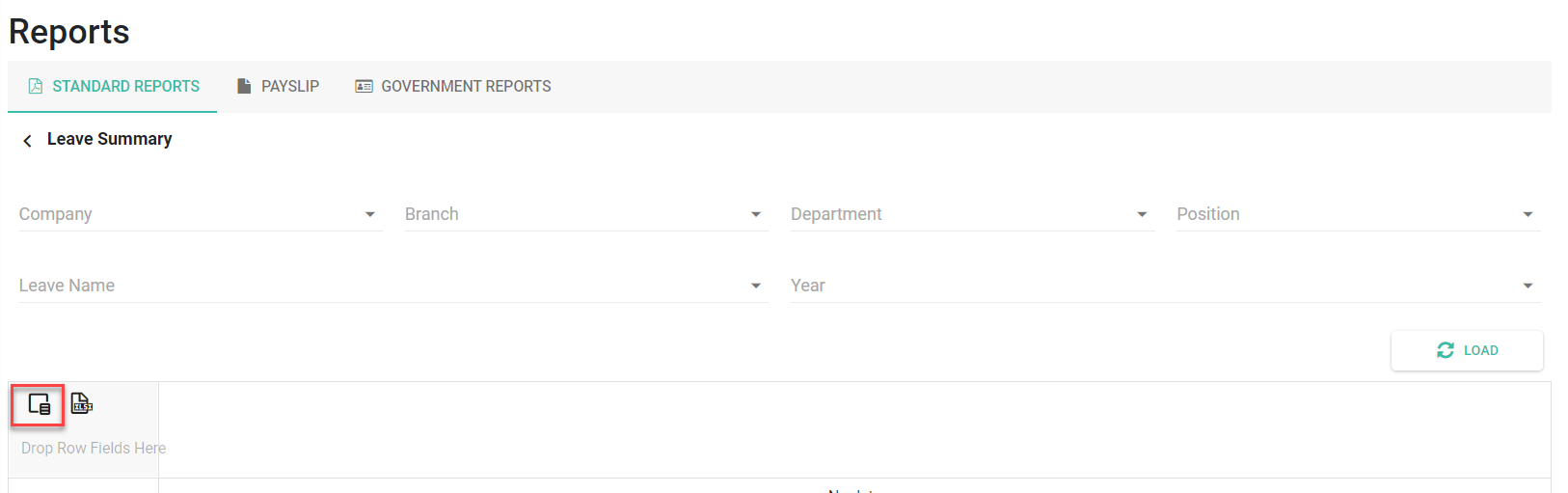
6) คลิกที่ แสดงฟิลด์ตัวเลือก (Show Filed Chooser) เพื่อให้แสดงหรือไม่แสดงฟิลด์ที่ต้องการ
7) หากต้องการให้แสดงฟิลด์ใด ให้ติ๊กหน้าช่องฟิลด์ที่ต้องการ ระบบจะแสดงชื่อฟิลด์ที่เลือกในแถวหรือคอลัมน์ให้อัตโนมัติ
กรณีที่ต้องการย้ายฟิลด์ไปในแถวไปแสดงในคอลัมน์แทน หรือย้ายจากคอลัมน์ไปแสดงในแถวแทน สามารถคลิกที่ฟิลด์นั้นและย้ายมาอยู่ในคอลัมน์ (Colum Fields) หรือแถว (Row Fields) ได้
ตัวอย่าง
ต้องการให้รายงานสรุปการลาแสดงฟิลด์ จำนวนวัน (Amount), สาขา (Branch), ชื่อพนักงาน (Employee Name), หัวข้อการลา (Leave Description), ชื่อวันลา (Leave Name)
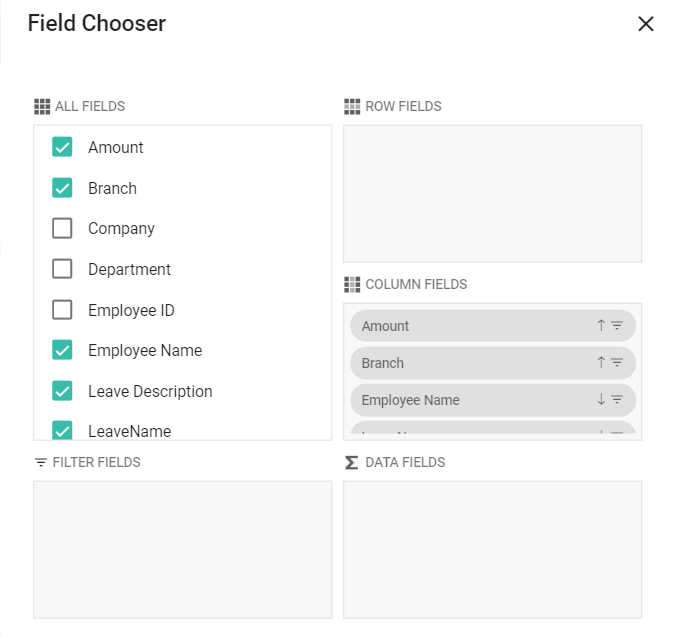
จะพบว่าไม่มีข้อมูล (No Data) แสดงในรายงานเนื่องจากจะต้องตั้งค่าให้แสดงฟิลด์ต่างๆ ให้ถูกต้องก่อนโดย
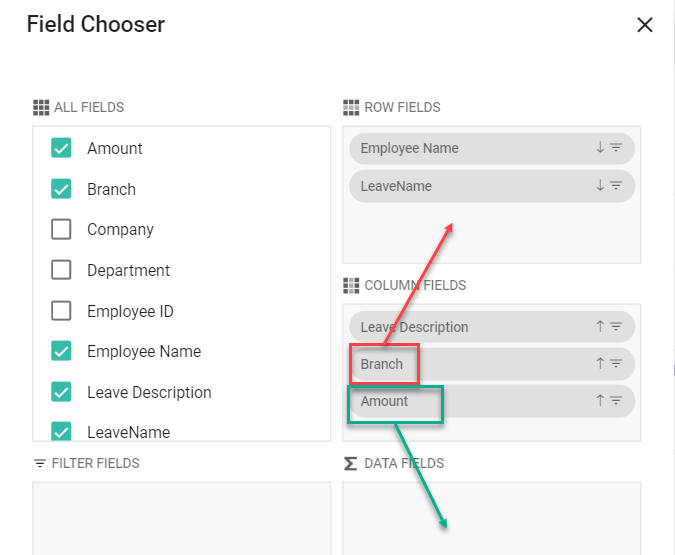
แสดงชื่อสาขา, ชื่อพนักงาน และชื่อวันลา ในแต่ละแถว (Row Fields)
แสดงหัวข้อการลา ในแต่ละคอลัมน์ (Column Fields))
แสดงจำนวนวัน ในเขตข้อมูล (Data Fields)
การย้ายฟิลด์มาแสดงในแถว (Row Fields), คอลัมน์ (Column Fields) หรือช่องข้อมูล (Data Fields) ทำได้โดยให้คลิกที่ฟิลด์ที่ต้องการและลากฟิลด์นั้นมาอยู่ในแถว (Row Fields), คอลัมน์ (Column Fields) หรือช่องข้อมูล (Data Fields)
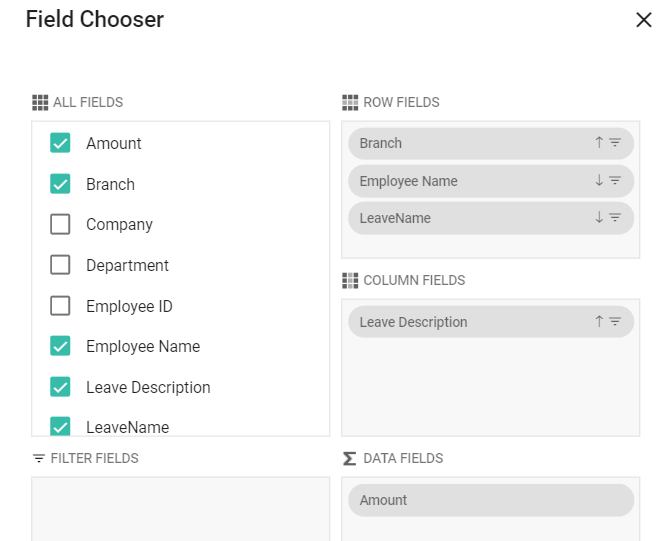
เมื่อย้ายแต่ละฟิลด์ให้อยู่ในช่องที่ต้องการ ระบบจะแสดงรายงานสรุปการลาดังนี้
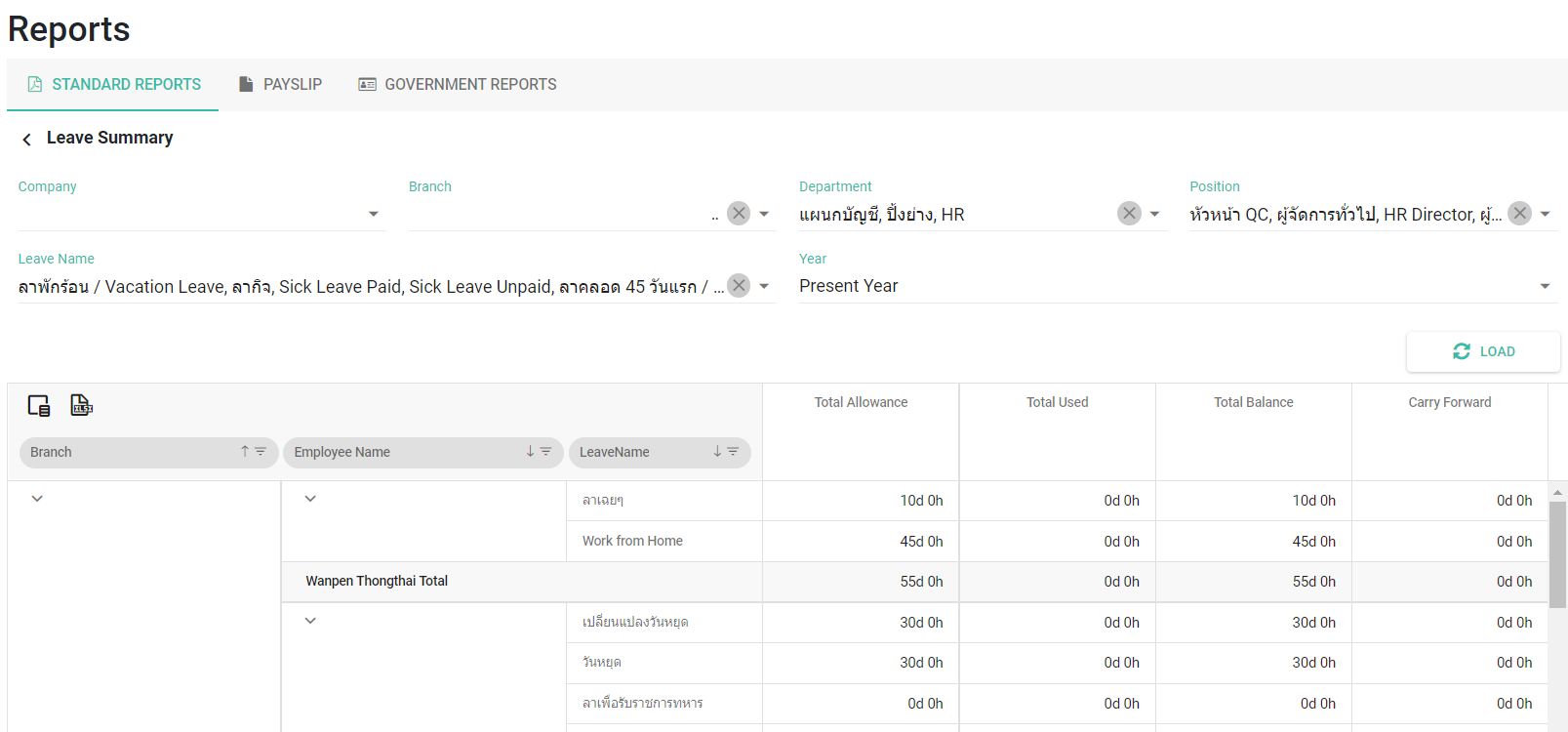
หมายเหตุ ดูเรื่อง การแสดงข้อมูลโดยจัดกลุ่ม/ไม่จัดกลุ่มสาขา, แผนกในรายงานมาตราฐาน (Group/Ungroup Column Company, Branch in Standard Reports) เพิ่มเติมได้ที่ LINK

