วิธีการอัปโหลดเงินได้เงินหักอื่นๆ / Upload Other Payments & Deductions
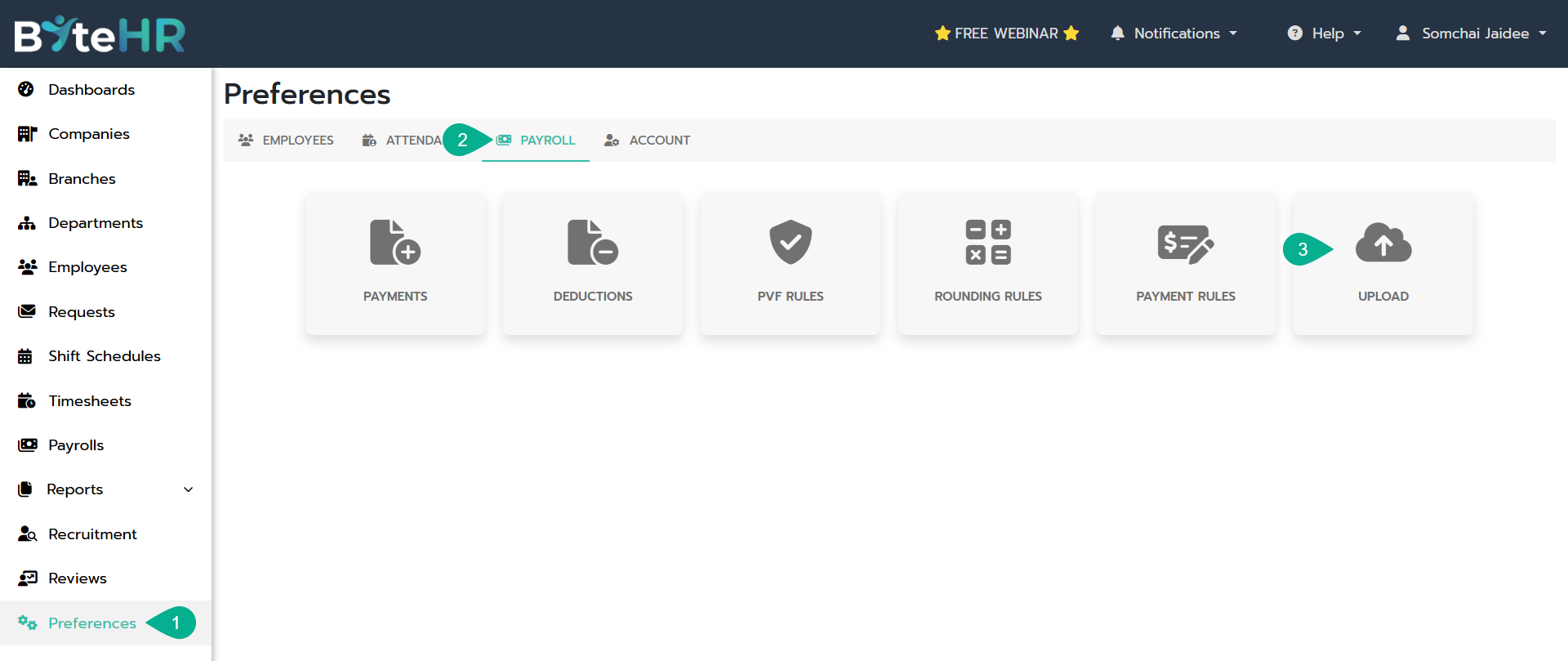
1. คลิกที่เมนู การตั้งค่า (Preferences)
2. เลือกแถบ การตั้งค่าเกี่ยวกับเงินเดือน(Payroll)
3. เลือกหัวข้อ อัปโหลด (Upload)
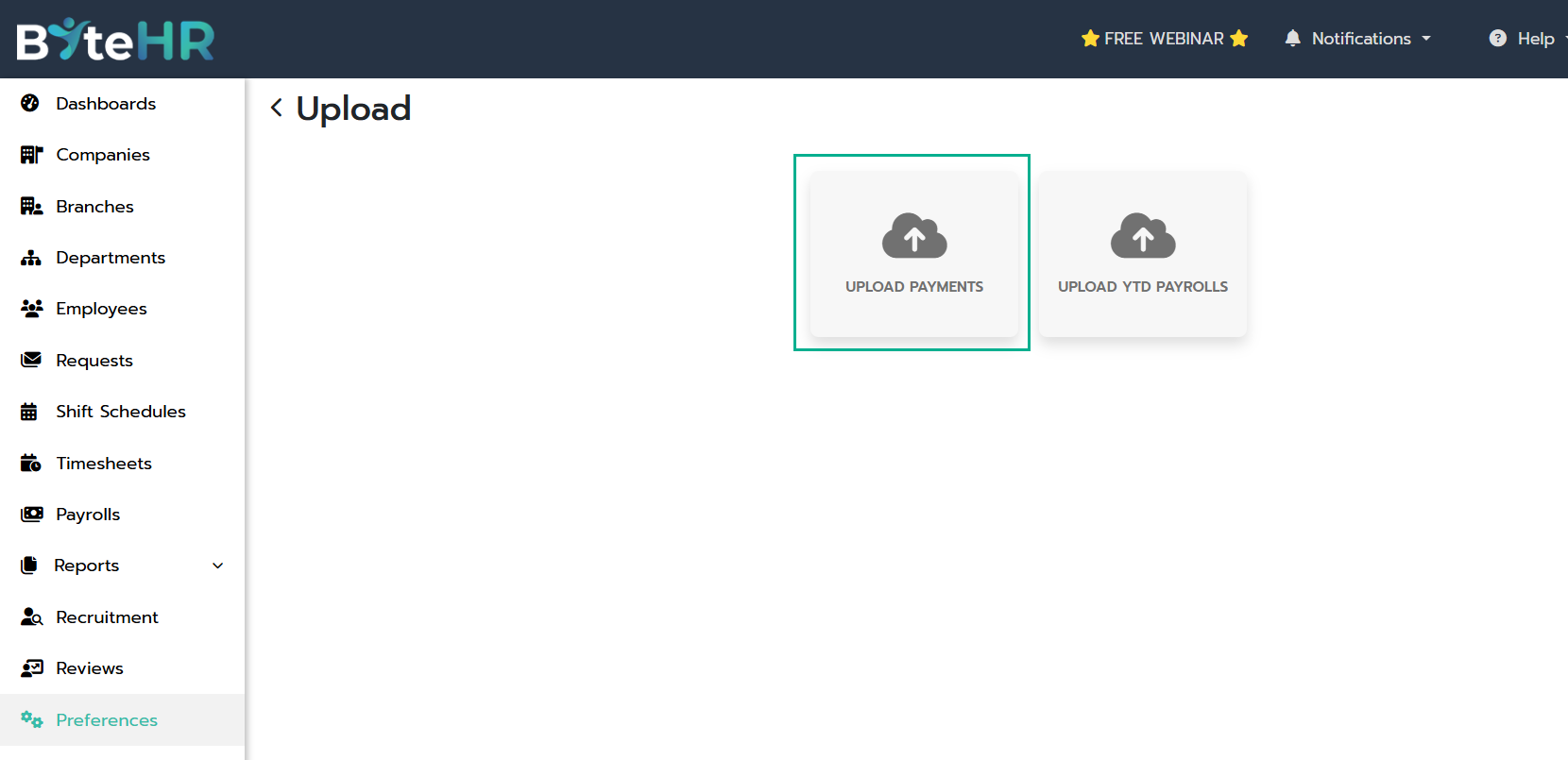
4. คลิกเลือกหัวข้อ อัปโหลดเงินได้ (Upload Payments)
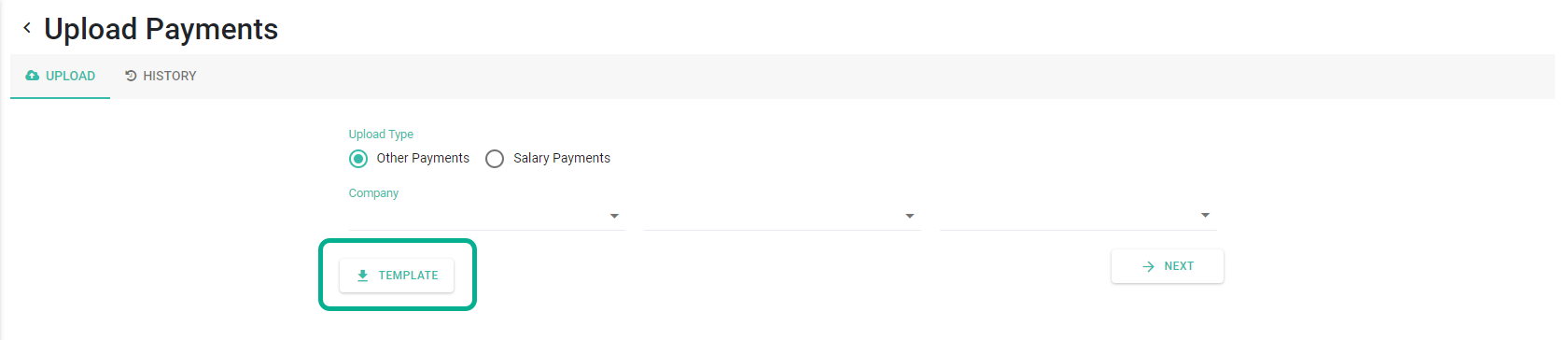
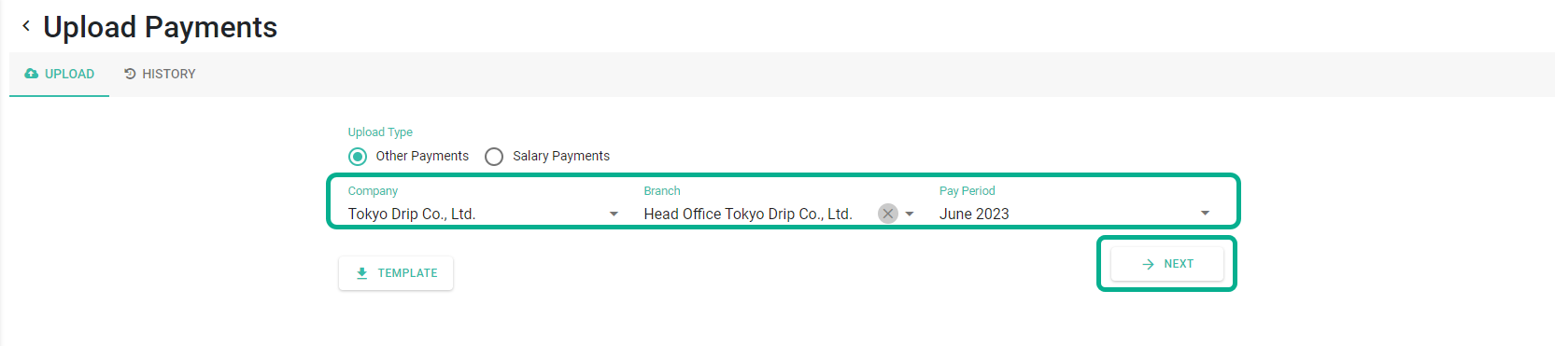
5. เลือก เงินได้อื่น(Other Payment)
6. สามารถดาวน์โหลดเทมเพลท เพื่อใช้ในการจัดเตรียมข้อมูลจากโปรแกรมได้ โดยการคลิกที่ เทมเพลท (Template)
1. ข้อมูลเงินได้ที่สามารถระบุลงในเทมเพลตอัปโหลดเงินได้เงินหักอื่น ๆ ได้แก่ จำนวนชั่วโมงโอที(OT Hours), จำนวนเงินโอที(OT Amount), ประเภทเงินได้(Payments) , ประเภทเงินหัก(Deductions) , ประเภทวันลา(Leaves), ความคิดเห็น(Comments)
2. เมื่อจัดเตรียมข้อมูลเสร็จแล้ว ให้ทำการเลือกบริษัท (Company) เลือกสาขา (Branch) เลือกระยะเวลาการจ่ายเงิน (Pay Period) ที่ต้องการอัปโหลด แล้วกด ต่อไป (Next) จะมีหน้าต่างขึ้นมาให้เราเลือกไฟล์ที่ต้องการอัปโหลด
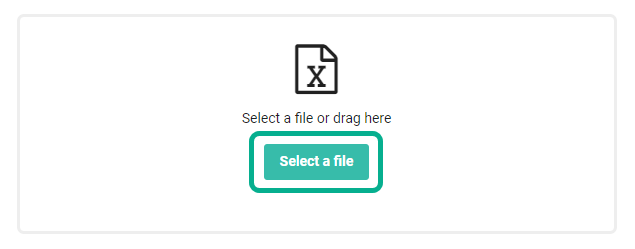
3. จะมีหน้าต่างใหม่ขึ้นมา ให้แอดมินจับคู่คอลัมน์ในระบบ ให้ตรงกับคอลัมน์ในไฟล์ Excel
เบื้องต้นหากชื่อคอลัมน์ใน Excel ตรงกับชื่อเงินได้เงินหักในระบบ ระบบจะทำการจับคู่ให้โดยอัตโนมัติ หากไม่แน่ใจในการจับคู่ ให้คลิกเมนูดรอปดาวน์บนหน้าจอจับคู่คอลัมน์ แล้วเลือกชื่อรายการเงินได้ที่ตรงกับแต่ละคอลัมน์ในเทมเพลต หากคอลัมน์ใดไม่มีข้อมูล เช่น Daily & UPC Allowance สามารถลบคอลัมน์นั้นออกจากไฟล์ได้
1. ติ๊กช่อง เพิ่มจากเงินได้และเงินหักเดิม(Add To Existing Payment) หากต้องการให้ข้อมูลที่อัปโหลดเพิ่มจากข้อมูลเดิม
2. ติ๊กช่อง แทนที่เงินได้และเงินหักเดิม(Replace Existing Payment) หากต้องการให้ข้อมูลที่อัปโหลดเข้าไปแทนที่ข้อมูลเดิม
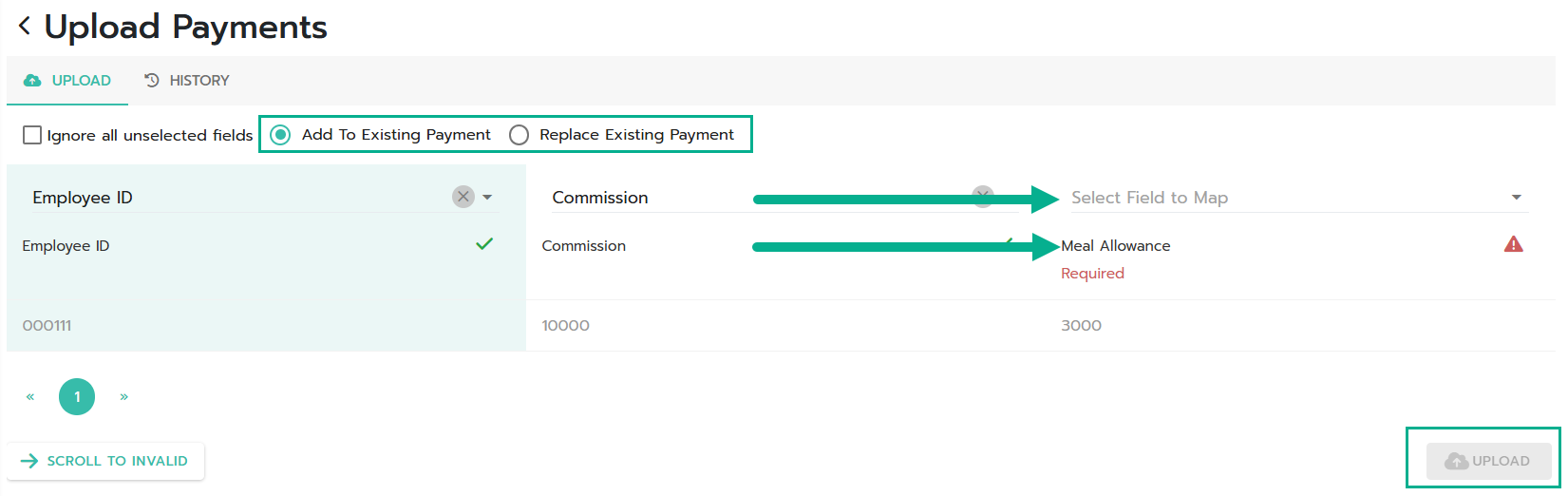
3. คลิก อัปโหลด (Upload) เพื่อนำไฟล์เข้าระบบ
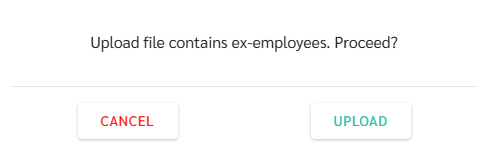
4. หากในไฟล์มีข้อมูลของพนักงานที่สิ้นสุดสัญญาจ้างไปแล้ว(Ex-Employee) ระบบจะสอบถามเพื่อยืนยันว่าต้องการดำเนินการต่อหรือไม่
5. หากมีบล็อคเงินเดือนที่เป็นฉบับร่างอยู่(Draft Payroll) ระบบจะเพิ่มเงินได้อื่น ๆ นี้ไปในบล็อคเงินเดือน แต่หากไม่มีบล็อคเงินเดือนที่เป็นฉบับร่าง ระบบจะสร้างบล็อคเงินเดือนใหม่ขึ้นมาสำหรับการจ่ายเงินได้อื่น ๆ นี้
📃Note
○ สามารถระบุข้อมูลเงินได้ของพนักงานเก่าที่ลาออกแล้วในเทมเพลตอัปโหลดเงินได้อื่น ๆ แล้วอัปโหลดไฟล์ผ่านหน้าระบบเงินเดือน เมื่ออัปโหลดแล้ว ชื่อพนักงานจะแสดงในบล็อคเงินเดือน
○ สามารถใช้ไฟล์อัปโหลดเงินได้อื่น ๆ สำหรับการอัปโหลด(Upload)จำนวนชั่วโมงโอทีหรือจำนวนเงินโอที ให้กับพนักงานได้
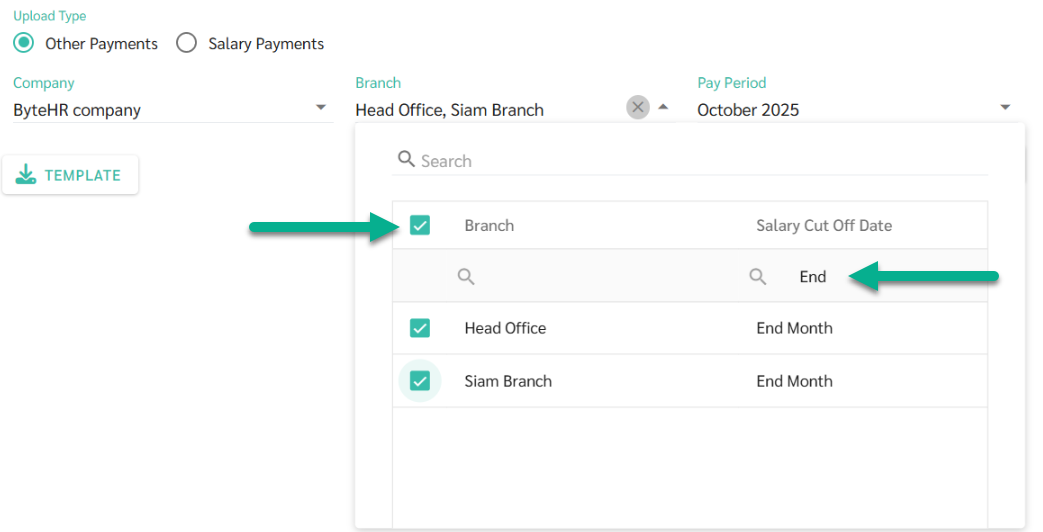
○ สามารถเลือกหลายสาขาพร้อมกันได้ โดยที่แต่ละสาขาจะต้องมีวันตัดรอบเงินเดือน(Salary Cut Off Date) ตรงกัน
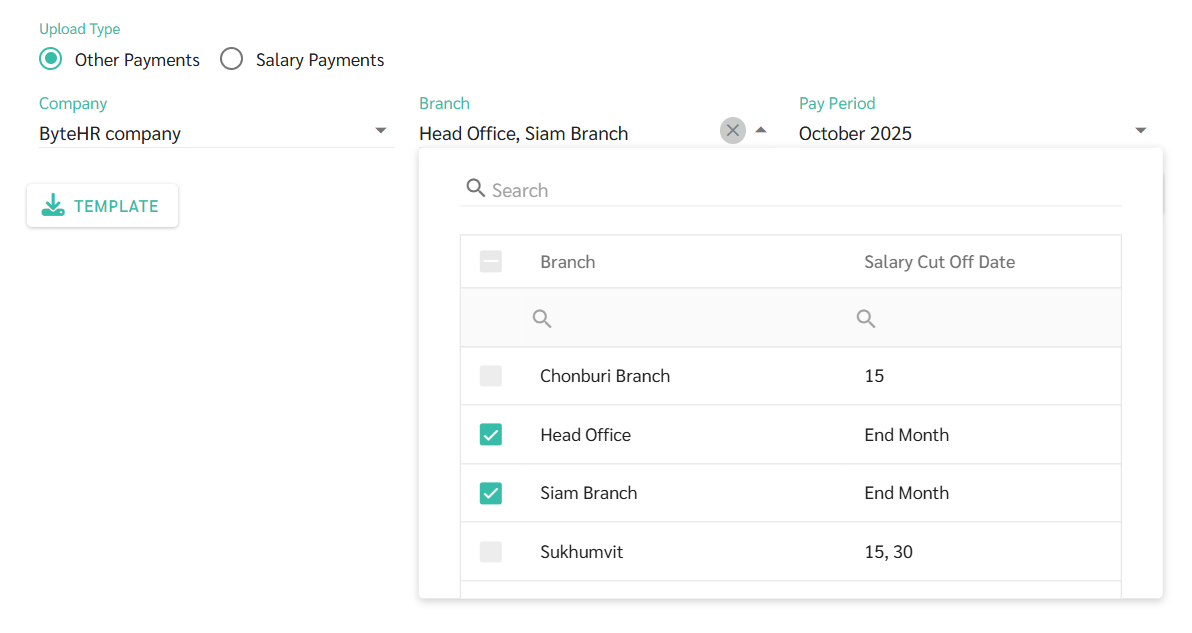
○ แอดมินสามารถกรองคอลัมน์วันตัดรอบเงินเดือน(Salary Cut Off Date) จากนั้น ติ๊กเลือกทั้งหมด(Select-all) ได้