แอดมินสามารถตั้งค่า การลงเวลาทำงานด้วย GPS ได้ตามขั้นตอน ดังนี้
ไปที่ สาขา (Branch) ที่ต้องการตั้งค่า
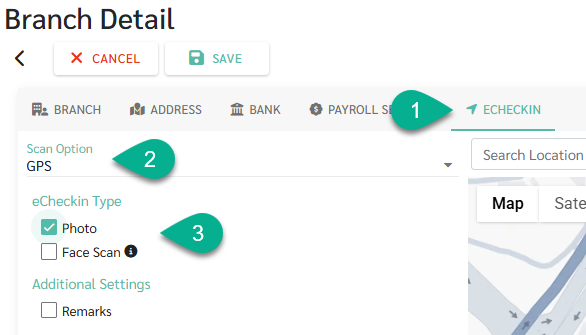
1. ไปที่แถบ เช็คอินออนไลน์ (eCheckin)
2. เลือก ตัวเลือกการสแกน (Scan Option) เป็น GPS
3. เลือก เปิด-ปิด เงื่อนไขการสแกนที่ต้องการ
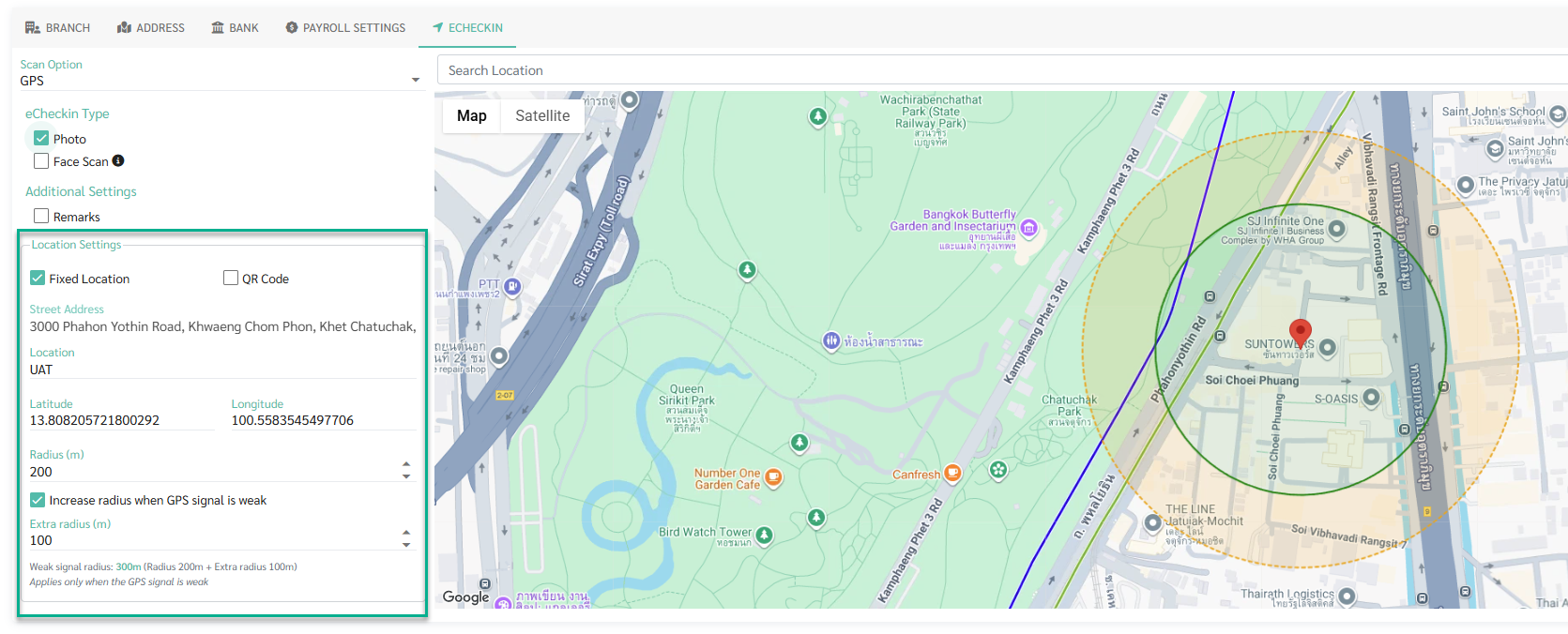
1. Fixed Location/ตำแหน่งคงที่ เป็นการกำหนดตำแหน่งที่ตั้ง (Location) ที่แน่นอน โดยสามารถกำหนดรัศมีในแนวราบของตำแหน่งที่ตั้งได้ หากมีการ Sign in/out ภายในรัศมีที่กำหนด การ Sign in/out จะสำเร็จ โดยข้อมูลที่จำเป็นต้องใช้ในเงื่อนไข Fixed Location ได้แก่
○ Latitude-Longitude /ละติจูด-ลองจิจูด ของตำแหน่งที่ต้องการให้พนักงานลงเวลา โดยสามารถค้นหาสถานที่ที่ต้องการได้ที่ช่องค้นหาด้านบน เมื่อคลิกเลือกสถานที่ที่ต้องการระบบจะใส่ ละติจูด/ลองจิจูดให้โดยอัตโนมัติ
นอกจากนั้นยังสามารถใช้เมาส์เลื่อนหมุด

เพื่อกำหนดสถานที่ที่ต้องการได้
○ Radius/รัศมี ที่อนุญาตให้พนักงานกดปุ่ม Sign in/out โดยระบบจะตรวจสอบจากระยะห่างระหว่างหมุดพิกัดในรัศมีที่กำหนดไว้บนแผนที่
○ Increase radius when GPS signal is weak/เพิ่มความกว้างของรัศมีในกรณีสัญญาณ GPS อ่อน ที่อนุญาตให้พนักงานกดปุ่ม Sign in/out โดยระบบจะตรวจสอบจากระยะห่างระหว่างหมุดพิกัดในรัศมีเพิ่มเติมที่กำหนดไว้บนแผนที่ หากพนักงานมีสัญญาณ GPS อ่อน เท่านั้น
*หมายเหตุ ความกว้างรัศมีเพิ่มเติมต่ำที่สุดที่สามารถตั้งค่าได้อยู่ที่ 30m
**กรณีรัศมีสัญญาณ GPS อ่อน: 300m (รัศมี 200m + รัศมีเพิ่มเติม 100m)
ปรับใช้กับกรณีสัญญาณ GPS อ่อน เท่านั้น
○ Location/ชื่อที่ตั้ง สามารถกำหนดชื่อที่ตั้งที่ใช้แสดงเมื่อพนักงานทำการลงเวลาได้
○ หากตั้งค่า Location ของสาขาเป็น Open Location โดยไม่ระบุพื้นที่ พนักงานทุกคนในสาขาจะลงเวลาได้โดยไม่มีข้อจำกัดด้านสถานที่ หากต้องการตั้งค่าให้พนักงานรายบุคคล ให้ไปที่เมนูพนักงาน ค้นหาและเลือกพนักงาน แล้วเปิดแท็บ Location ปักหมุดตำแหน่งและกำหนดรัศมีให้ครอบคลุมพื้นที่ที่ต้องการ (เช่น 700,000 เมตร) รายงานการลงเวลาจะแสดงชื่อที่อยู่ตามตำแหน่งที่ปักหมุด หากต้องการตรวจสอบตำแหน่งจริงที่ลงเวลา ให้ค้นหาค่าละติจูดและลองจิจูดใน Google
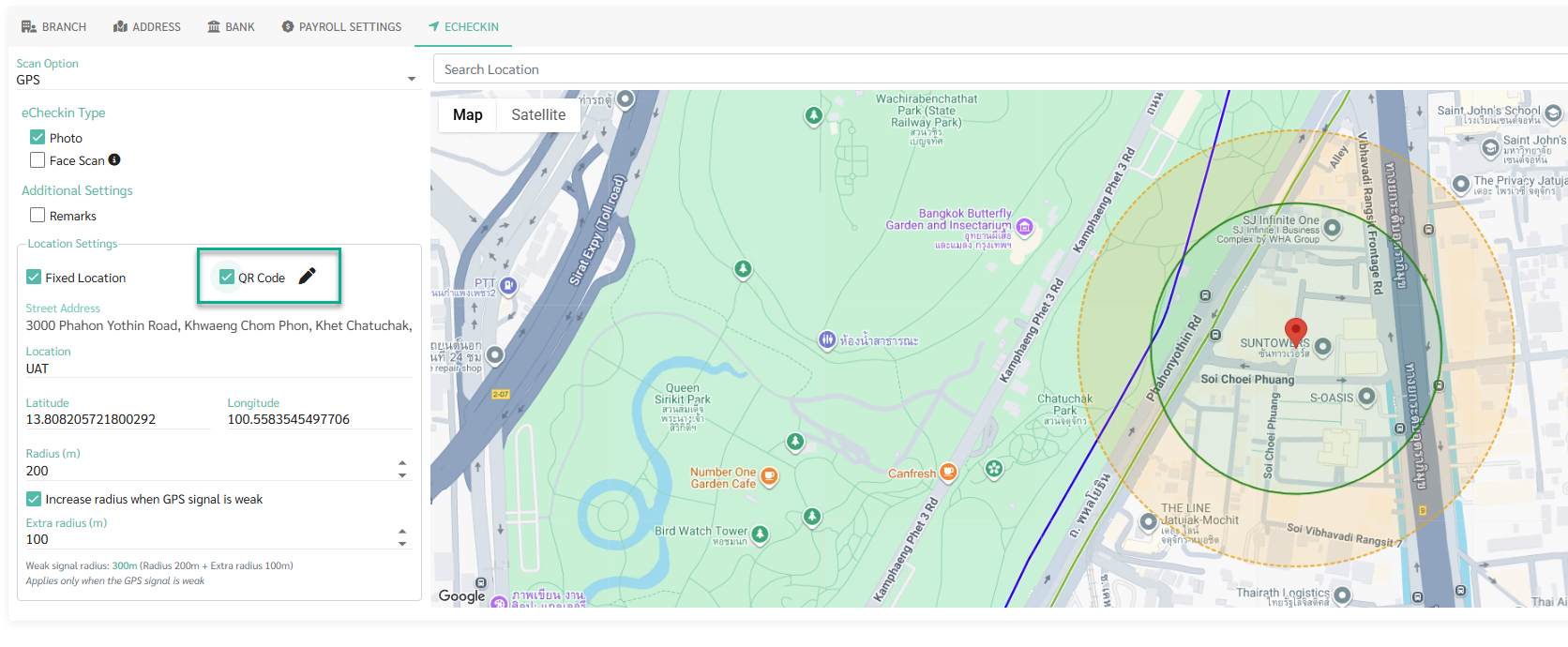
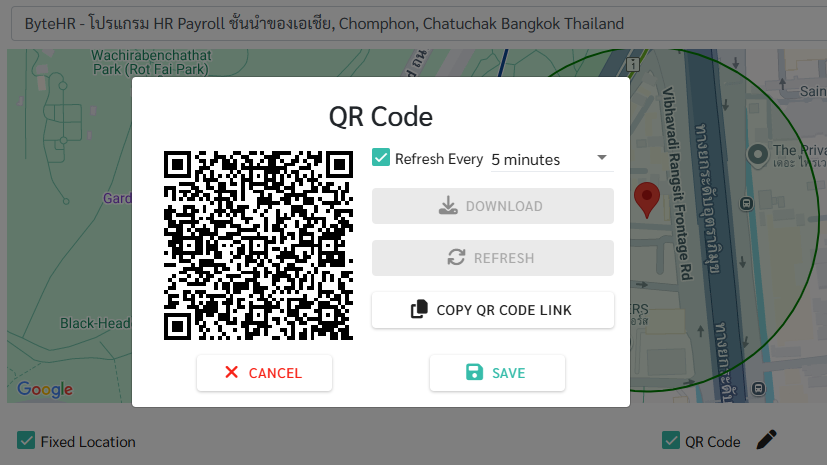
2. QR Code เป็นการกำหนดให้พนักงานสแกน QR Code เพื่อทำการ Sign in/out โดยจะต้องเปิดการใช้งาน Fixed Location ก่อนจึงจะสามารถเปิดใช้งานเงื่อนไขนี้ได้ และพนักงานจะต้องอยู่ภายในรัศมีที่กำหนดไว้จึงจะสามารถสแกน QR Code ได้
1. เมื่อทำการเปิดการใช้งาน QR Code แอดมินสามารถกดปุ่ม แก้ไข(Edit)

เพื่อแสดง QR Code
2. แอดมินสามารถดาวน์โหลด QR Code หรือ Refresh QR Code ได้
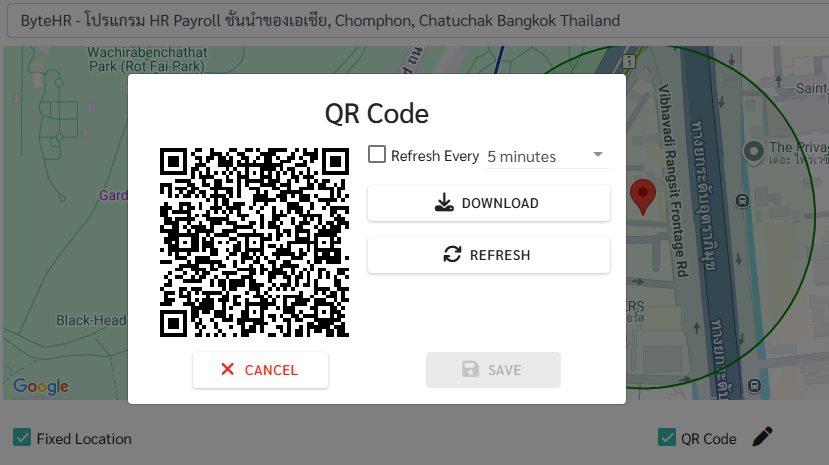
3. สามารถกำหนดให้ระบบ Refresh QR Code อัตโนมัติทุก ๆ กี่นาที(สามารถกำหนดได้)
โดยหากกำหนดให้ระบบ Refresh QR Code อัตโนมัติ ระบบจะสร้าง Link แทนการดาวน์โหลดรูปภาพ QR Code
4. ประเภทการลงเวลาออนไลน์(eCheckin Type)
1. Photo/ภาพถ่าย เป็นการกำหนดให้พนักงานถ่ายรูปเมื่อกด Sign in/out โดยระบบจะเปิดกล้องหน้าของโทรศัพท์โดยอัตโนมัติเมื่อพนักงานกด Sign in/out
2. Face Scan/สแกนใบหน้า เป็นการกำหนดให้พนักงานสแกนใบหน้าเมื่อกด Sign in/out
โดยเมื่อเปิดใช้งานตัวเลือกสแกนใบหน้า พนักงานจะต้องทำการบันทึกรูปถ่ายใบหน้าของตนเอง จากนั้นเมื่อทำการ Sign in/out ระบบจะตรวจสอบใบหน้าเทียบกับรูปถ่ายที่บันทึกไว้ หากตรวจสอบพบว่าเป็นบุคคลเดียวกัน จึงจะลงเวลาสำเร็จ
*หมายเหตุ
○ เมื่อเปิดใช้งานสแกนใบหน้า พนักงานจะสามารถลงเวลาผ่านแอปมือถือเท่านั้น
○ ไม่สามารถเปิดตัวเลือก สแกนหน้า(Face Scan) พร้อมกับ ภาพถ่าย(Photo) ได้ โดยหากใช้ตัวเลือก สแกนหน้า(Face Scan) ระบบจะบันทึกรูปถ่ายเก็บไว้ที่รายงานการลงเวลาที่ตำแหน่งที่ตั้ง (Location Timestamp) โดยอัตโนมัติ
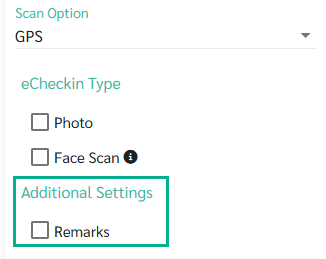
3. Remarks/คำอธิบายเพิ่มเติม สามารถกำหนดให้พนักงานใส่คำอธิบายเพิ่มเติมเมื่อกด Sign in/out ได้สูงสุด 50 ตัวอักษร
หมายเหตุ หากพนักงานไม่กรอกข้อมูลภายใน 60 วินาที ระบบจะถือว่าทำการลงเวลาไม่สำเร็จ
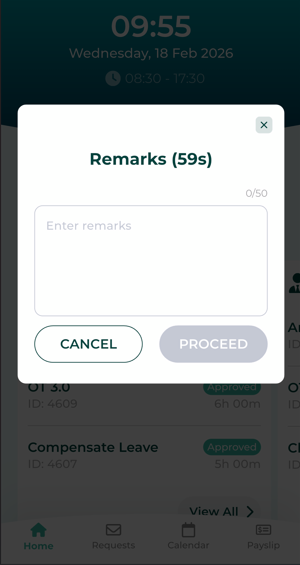
โดยข้อมูลนี้จะถูกแสดงในรายงาน การลงเวลาที่ตำแหน่งที่ตั้ง(Location Timestamp) และ รายละเอียดการทำงาน(Attendance Details) ในคอลัมน์ Remarks

🗨Note
○ สามารถเปิดใช้งานหลายเงื่อนไขพร้อมกันได้ โดยการที่พนักงานจะลงเวลาสำเร็จ ต้องดำเนินการตามทุกเงื่อนไขที่เปิดใช้ เช่น เปิดใช้งาน Fixed Location และ Photo --> พนักงานต้องอยู่ในรัศมีที่กำหนด และ ถ่ายรูป จึงจะลงเวลาได้สำเร็จ
○ หากต้องการให้พนักงานสามารถลงเวลาได้หลายสถานที่ สามารถกำหนดสถานที่เช็คอินเพิ่มเติมที่ประวัติพนักงาน หรือ ที่การตั้งค่า - ที่ตั้ง(Preference - Location) ได้
○ ดูเรื่อง การเพิ่มที่ตั้งให้พนักงาน (Add Location to Employee) ได้ที่ Link
○ ดูเรื่อง การกำหนดตำแหน่งการลงเวลาเพิ่มเติม(Preference - Location) ได้ที่ Link
○ การกำหนดเงื่อนไข eCheckin ที่สาขา จะมีผลกับ Location ในประวัติพนักงาน ยกเว้นเงื่อนไข QR Code
ดูเรื่อง การตั้งค่าเช็คอินออนไลน์ สแกนใบหน้า(eCheckin Face Scan) ได้ที่ Link
ราคาของฟีเจอร์ เช็คอินออนไลน์ - GPS(eCheckin - GPS) จะขึ้นอยู่กับจำนวนพนักงานในแพ็คเกจของคุณลูกค้า และจะ Prorate ตามรอบการวางบิล โปรดติดต่อที่เบอร์โทร 02-026-3297 ต่อ 3 เพื่อสอบถามรายละเอียดเพิ่มเติมได้
