⚠ ข้อจำกัดของตารางกะยืดหยุ่น
1. กะการทำงานต้องมีจำนวนชั่วโมงทำงานต่อวันและจำนวนชั่วโมงพักต่อวันคงที่ อย่างไรก็ดีจำนวนชั่วโมงทำงานต่อวันสามารถแก้ไขได้ในหน้าปฏิทินตารางกะ
2. สำหรับตารางกะยืดหยุ่นระบบจะตัดเวลาตั้งแต่ 00:00 น. เป็นต้นไปเวลาวันใหม่ กล่าวคือเวลาในแต่ละวันจะเริ่มตั้งแต่ 00:00 น. ถึง 23.59 น. ดังนั้นกรณีที่มีการลงชื่อเข้างานก่อนเที่ยงคืนและลงชื่อออกงานหลังเที่ยงคืน จะแสดงในตารางเวลาคนละวันกัน
3. ค่าล่วงเวลา และชั่วโมงโอที จะถูกนำมาคำนวณต่อเมื่อ พนักงานทำงานเกินจำนวนชั่วโมงทำงานต่อวันที่กำหนดในตารางกะเท่านั้น
4. ไม่สามารถคำนวณ กฏการจ่ายเงินสวัสดิการ (Allowance Rules) และกฏการหักเงิน (Deduction Rules) ในกรณีเหล่านี้
- มาสายหลังเวลาเริ่มกะ (Late From Shift Start After)
- เข้าสายหลังเวลาพัก (Late From Break After)
- ออกก่อนเวลาเลิกกะ (Out Early From Shift End Before)
- ออกก่อนเวลาพัก (Out Early From Break Before)
- รวมจำนวนนาทีที่สาย (เดือน) (Total Late Minutes (Month))
- รวมจำนวนครั้งที่สาย (เดือน) (Total Late Times (Month))
5. ไม่สามารถยื่นคำร้องกะการทำงาน (Attendance Request) ได้
- แก้ไขกะการทำงาน (Edit Shift)
- สลับกะการทำงาน (Swap Shift)
6. ไม่สามารถตั้งค่า ลงชื่อเข้างานก่อนเวลาเริ่มงาน (Sign In Before Shift Start) ได้
กรณีการสร้างตารางกะยืดหยุ่น (Flexible Shift) ดูเรื่อง การสร้างตารางกะ ได้ที่ Link
วิธีการตั้งค่าในตารางกะยืดหยุ่น (Flexible Shift)
1. ไปที่ ตารางกะ (Shift Schedule)
2. กรณีสร้างตารางกะใหม่ ไปที่ +เพิ่มกะ (+Add Shift)
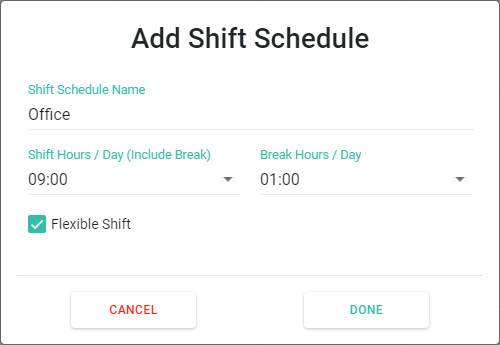
- ใส่ชื่อตารางกะ (Shift Schedule Name)
- คลิกทำเครื่องหมายถูกที่ ตารางกะยืดหยุ่น (Flexible Shift)
- กรอก จำนวนชั่วโมงทำงานต่อวัน (รวมพัก) (Shift Hours / Day (Include Break))
- กรอก จำนวนชั่วโมงพักต่อวัน (Break Hours / Day)
- คลิก เสร็จเรียบร้อย (Done)
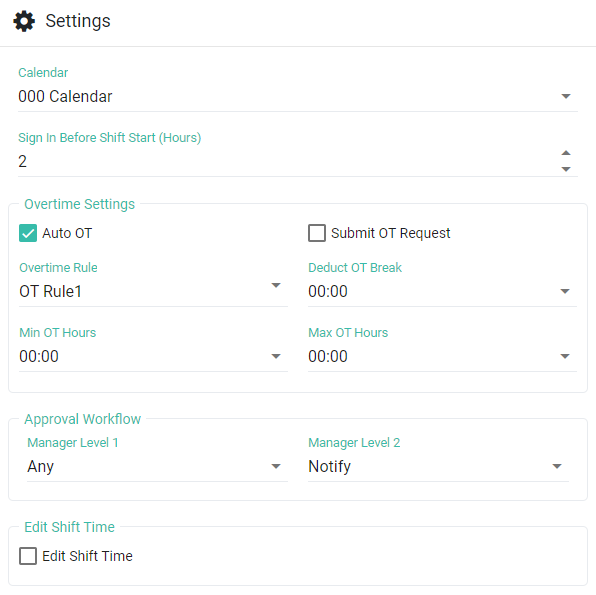
3. ในการตั้งค่า (Settings)
- เลือก ปฏิทินวันหยุด (Calendar)
- เลือก กฏค่าล่วงเวลา (Overtime Rule)
- กรอก หักเวลาพักระหว่างทำโอที (Deduct OT Break)
- เปิด/ปิด การร้องขอค่าล่วงเวลา (Submit OT Request)
-เปิด/ปิด การคำนวณค่าล่วงเวลาอัตโนมัติ (Auto OT)
- ตั้งค่า จำนวนชั่วโมงโอทีต่ำสุด (Min OT Hours)
- ตั้งค่า จำนวนชั่วโมงโอทีสูงสุด (Max OT Hours)
- ตั้งค่าการอนุมัติสำหรับผู้จัดการระดับที่ 1
- ตั้งค่าการอนุมัติสำหรับผู้จัดการระดับที่ 2
4. เพิ่มพนักงานเข้าตารางกะที่ตั้งค่าไว้แล้ว ที่เมนู พนักงาน (Employees)
ดูเรื่อง การเพิ่มพนักงานเข้าตารางกะ ที่ Link
📃Note
สำหรับตารางกะยืดหยุ่น ระบบจะไม่คำนวณการมาสายหรือออกก่อน (Late/Out Early)
โดยจะมี 2 สถานะได้แก่
1. ทำงานครบชั่วโมง (Complete Shift) หมายถึง พนักงานทำงานครบชั่วโมงที่กำหนด
2. ทำงานไม่ครบชั่วโมง (Incomplete Shift) หมายถึง พนักงานทำงานไม่ครบชั่วโมงที่กำหนด
ราคาของฟีเจอร์ ตารางกะยืดหยุ่น (Flexible Shift) จะขึ้นอยู่กับจำนวนพนักงานในแพ็คเกจของคุณลูกค้า และจะ Prorate ตามรอบการวางบิล โปรดติดต่อที่เบอร์โทร 02-026-3297 ต่อ 3 เพื่อสอบถามรายละเอียดเพิ่มเติมได้
