กรณีที่มีการแก้ไขตารางกะย้อนหลัง หรือแก้ไขกฎ OT แอดมินสามารถดำเนินการ สร้างตารางเวลาใหม่ (Regenerate Timesheets) เพื่ออัปเดตข้อมูลในหน้าตารางเวลา หากแก้ไขเฉพาะเวลาเข้า/ออกของพนักงาน ไม่จำเป็นต้องสร้างตารางเวลาใหม่ กฎของตารางกะใหม่จะมีผลกับข้อมูลเวลาตั้งแต่วันถัดจากวันที่ย้ายพนักงาน ส่วนช่วงก่อนวันที่มีผลยังใช้กฎของตารางกะเดิม หากต้องการให้กฎใหม่มีผลย้อนหลัง ให้ไปที่หน้าตารางเวลา เลือกช่วงวันที่ต้องการ แล้วคลิก สร้างใหม่ (Regenerate) หากหน้าตารางเวลาไม่อัปเดตหรือไม่แสดงจำนวนวันและชั่วโมงทำงานปกติ ให้ไปที่เมนู Timesheet เลือกช่วงวันที่ที่ต้องการ แล้วคลิก โหลด (Load) จากนั้นคลิกวันที่มีปัญหา ลบเวลาออกงานของพนักงาน คลิกพื้นที่ว่าง กรอกเวลาออกงานอีกครั้ง แล้วคลิก บันทึก (Save) จากนั้นตรวจสอบจำนวนวันและชั่วโมงทำงานอีกครั้ง
ไปที่ ตารางเวลา (Timesheets)
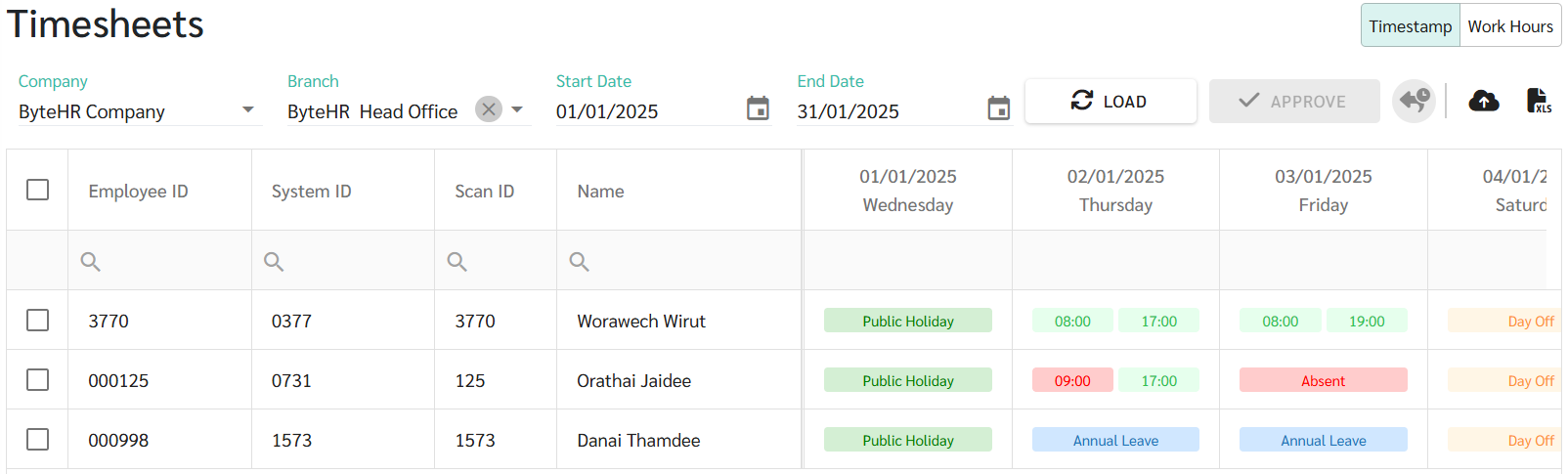
เลือก บริษัท (Company) สาขา (Branch) วันเริ่ม (Start Date) และ วันสิ้นสุด (End Date)
*หมายเหตุ เลือกเฉพาะช่วงวันที่มีการแก้ไขตารางกะย้อนหลังเท่านั้น
คลิก โหลด (Load)
ทำเครื่องหมายถูกหน้าชื่อพนักงานที่ต้องการสร้างตารางเวลาใหม่
คลิกปุ่ม สร้างใหม่ (Regenerate)

เพื่ออัปเดทข้อมูลเป็นตารางกะล่าสุด
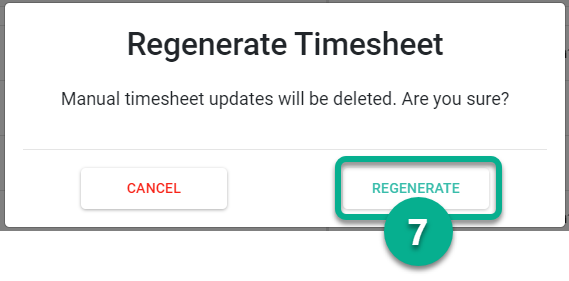
ระบบจะแจ้งเตือนว่าจะทำการลบข้อมูลที่มีการ Manual แก้ไขในหน้าตารางเวลา, การอัปโหลดไฟล์ Text, การอัปโหลดไฟล์ Excel, การอัปโหลดจากเครื่องสแกนนิ้ว และการอัปโหลดจาก Sync App ดังนั้นควรสำรองข้อมูลการสแกนเข้า/ออกก่อนสร้างตารางเวลาใหม่ เนื่องจากข้อมูลที่เพิ่มหรือแก้ไขด้วยวิธีอื่นอาจถูกลบ และอาจต้องนำเข้าข้อมูลการสแกนอีกครั้ง อย่างไรก็ตาม ข้อมูลการแก้ไขเวลาเข้า/ออกที่มาจากคำร้องแก้ไขเวลาเข้า/ออก และข้อมูลการลงเวลาเข้า/ออกด้วยตนเองของพนักงาน เช่น การลงเวลาผ่าน App ByteHR หรือเครื่องสแกนที่เชื่อมต่อกับระบบ Byte จะไม่สูญหาย ทั้งนี้ หลังจากแก้ไขข้อมูลเวลาแล้ว หากคลิก สร้างตารางเวลาใหม่ (Regenerate) ระบบจะอัปเดตข้อมูล และอาจทำให้ตารางกะของพนักงานเปลี่ยนแปลง
หากต้องการสร้างตารางเวลาใหม่ คลิก สร้างใหม่ (Regenerate)
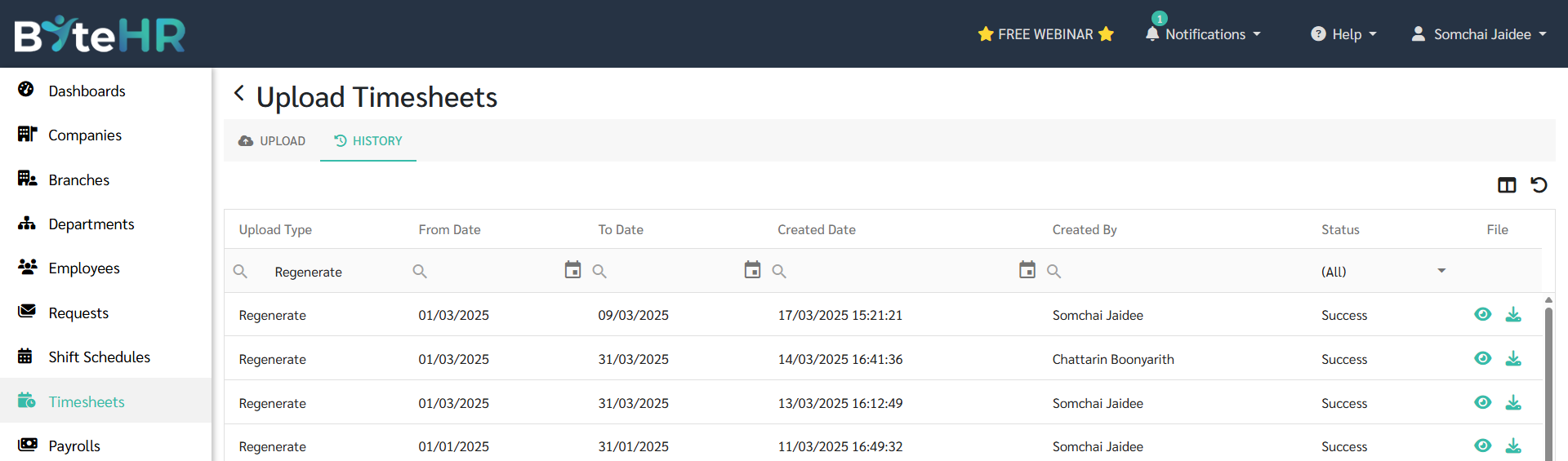
ระบบจะนำท่านไปยังแถบ ประวัติ (History) ในหน้า Upload Timesheets (อัปโหลดตารางเวลา) และ จะแสดงประวัติการสร้างใหม่ (Regenerate)
ท่านสามารถดูรายชื่อพนักงานที่ท่านได้ทำการเลือกเพื่อสร้างตารางเวลาใหม่โดยคลิกที่ปุ่ม ดู(View)

โดยรายชื่อจะแสดงเฉพาะรายชื่อพนักงานที่ระบบมีการสร้างตารางเวลาใหม่เท่านั้น
คลิก กลับ

เพื่อไปยังหน้าตารางเวลา (Timesheets) และโหลดตารางเวลาอีกครั้ง ระบบจะแก้ไขตารางเวลาใหม่ให้ตรงกับตารางกะที่ท่านทำการอัปเดต
แอดมินจะไม่สามารถ Regenerate Timesheet ได้ในกรณีดังนี้:
โหลดเฉพาะตารางเวลาในอนาคต
เลือกเฉพาะพนักงานที่ไม่มีรหัสสแกนนิ้ว
ยังไม่มีการเลือกพนักงาน
กรณีที่มีการอนุมัติตารางเวลาไปแล้ว จะไม่สามารถสร้างตารางเวลาใหม่ได้ ต้องลบการทำเงินเดือนก่อน ระบบจึงจะอนุญาตให้สร้างตารางเวลาใหม่
กรณีที่มีคำร้องแก้ไขตารางกะ (Edit Shift Requests) หรือสลับกะ (Swap Shift Requests) ที่ได้รับการอนุมัติ ระบบจะยึดเวลากะ จากคำร้องที่ได้รับการอนุมัติ หากปฏิเสธคำร้อง ระบบจะอัปเดตตารางเวลาใหม่ตามตารางกะ ณ เวลาที่มีการปฏิเสธคำร้อง
กรณีที่มีคำร้องแก้ไขเวลาเข้า/ออก (Edit Sign In/Out Requests) ระบบจะอัปเดตตารางเวลาใหม่ตามตารางกะ แต่เวลาที่พนักงานร้องขอมาจะยังคงอยู่
กรณีที่มีคำร้องขอค่าล่วงเวลา (Overtime Requests) ในวันที่ต้องการสร้างตารางเวลาใหม่ จะไม่สามารถสร้างตารางเวลาใหม่ (Regenerate Timesheets) สำหรับวันดังกล่าวได้ ต้องยกเลิกคำร้องขอค่าล่วงเวลาก่อน แล้วจึงสร้างตารางเวลาใหม่อีกครั้ง
🗨 Note
กรณีต้องการแก้ไขตารางเวลาเร่งด่วน ไม่ต้องการแก้ไขตารางกะ สามารถอัปโหลดไฟล์ Excel ได้
ดูเรื่อง อัปโหลดตารางเวลา - ไฟล์ Excel (Upload Timesheets - Excel File) เพิ่มเติมได้ที่ Link
