กรณีที่ต้องการใส่ข้อมูลอื่นๆ เช่น ชื่อเล่น, บุคคลและเบอร์โทรศัพท์ที่สามารถติดต่อได้ในกรณีฉุกเฉิน, อีเมลสำรอง เป็นต้น สำหรับการเพิ่มเติมนอกเหนือจากที่มีให้ใส่ในระบบ สามารถใส่ข้อมูลได้โดยการเพิ่มฟิลด์ที่กำหนดเองได้
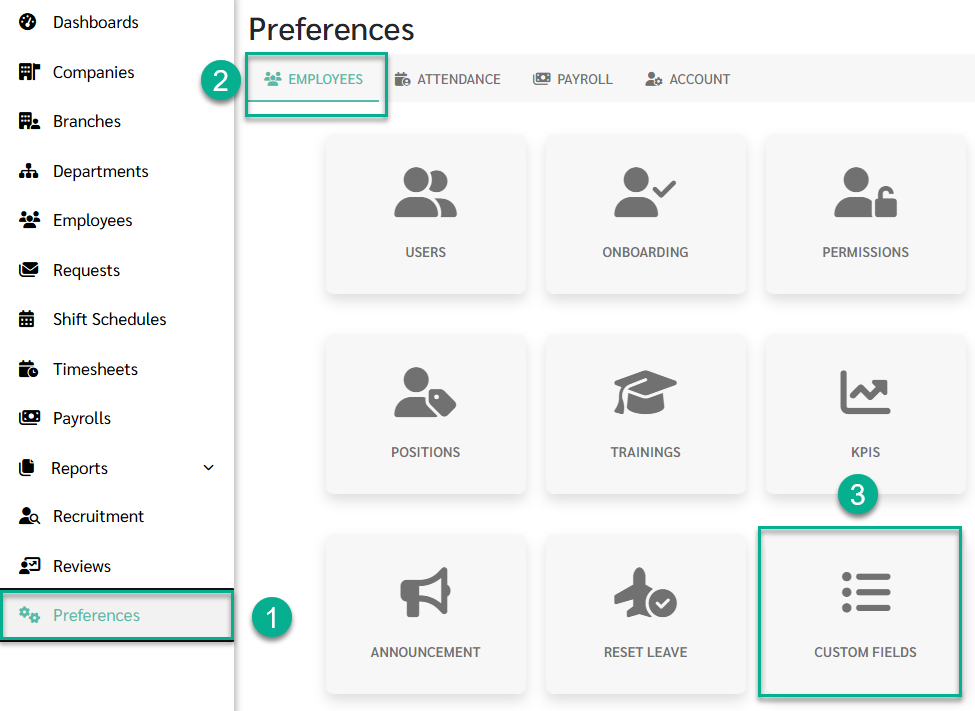
วิธีการสร้างฟิลด์ที่กำหนดเอง 1. คลิกที่ การตั้งค่า (Preference)
2. คลิกเลือกแท็บ การตั้งค่าเกี่ยวกับพนักงาน (Employees)
3. เลือก ฟิลด์ที่กำหนดเอง (Custom Fields)
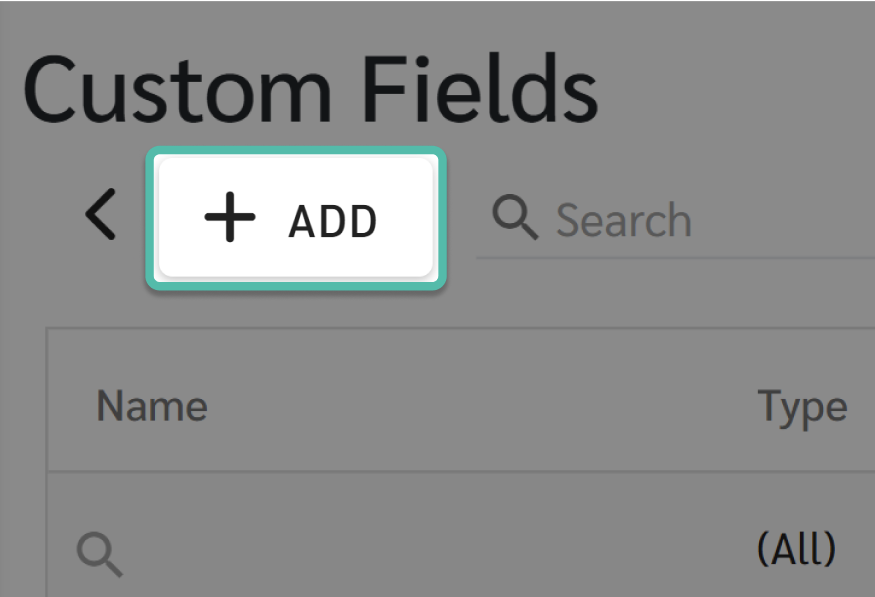
4. คลิก + เพิ่ม (+ Add) เพื่อทำการสร้างหัวข้อฟิลด์ที่กำหนดเอง
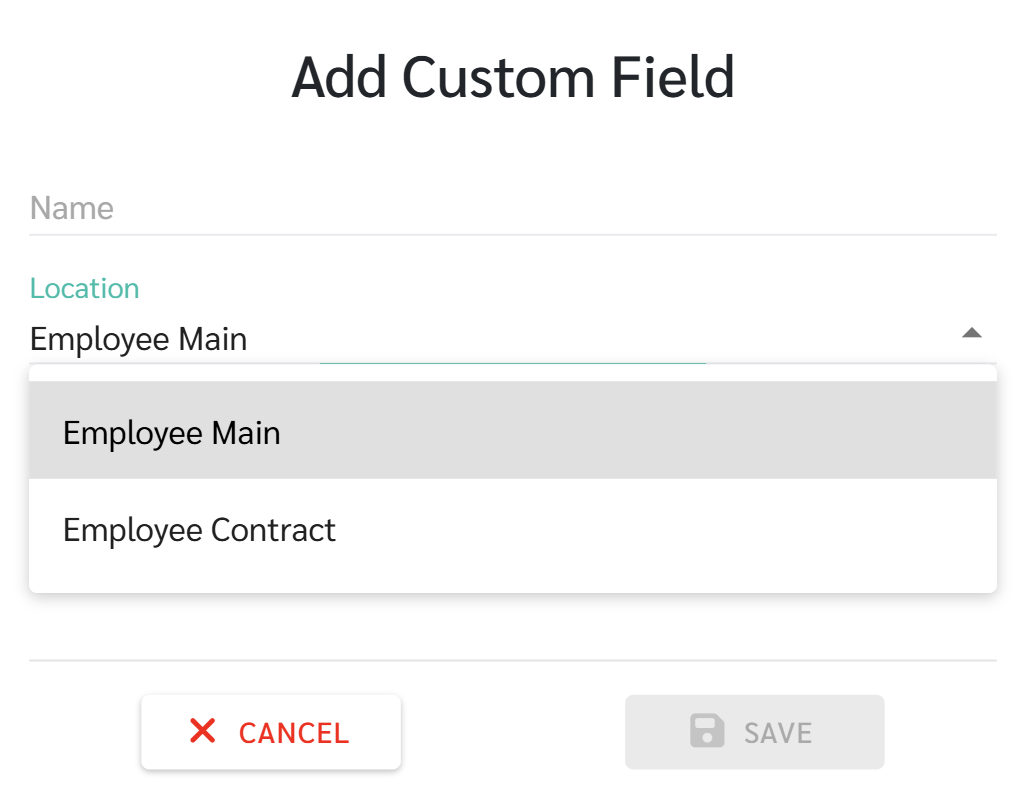
5. โดยสามารถเลือกได้ว่าต้องการให้เพิ่มฟิลด์ที่กำหนดเองนี้ในหน้าหลักพนักงาน (Employee Main) หรือในหน้าสัญญาจ้างพนักงาน (Employee Contract)
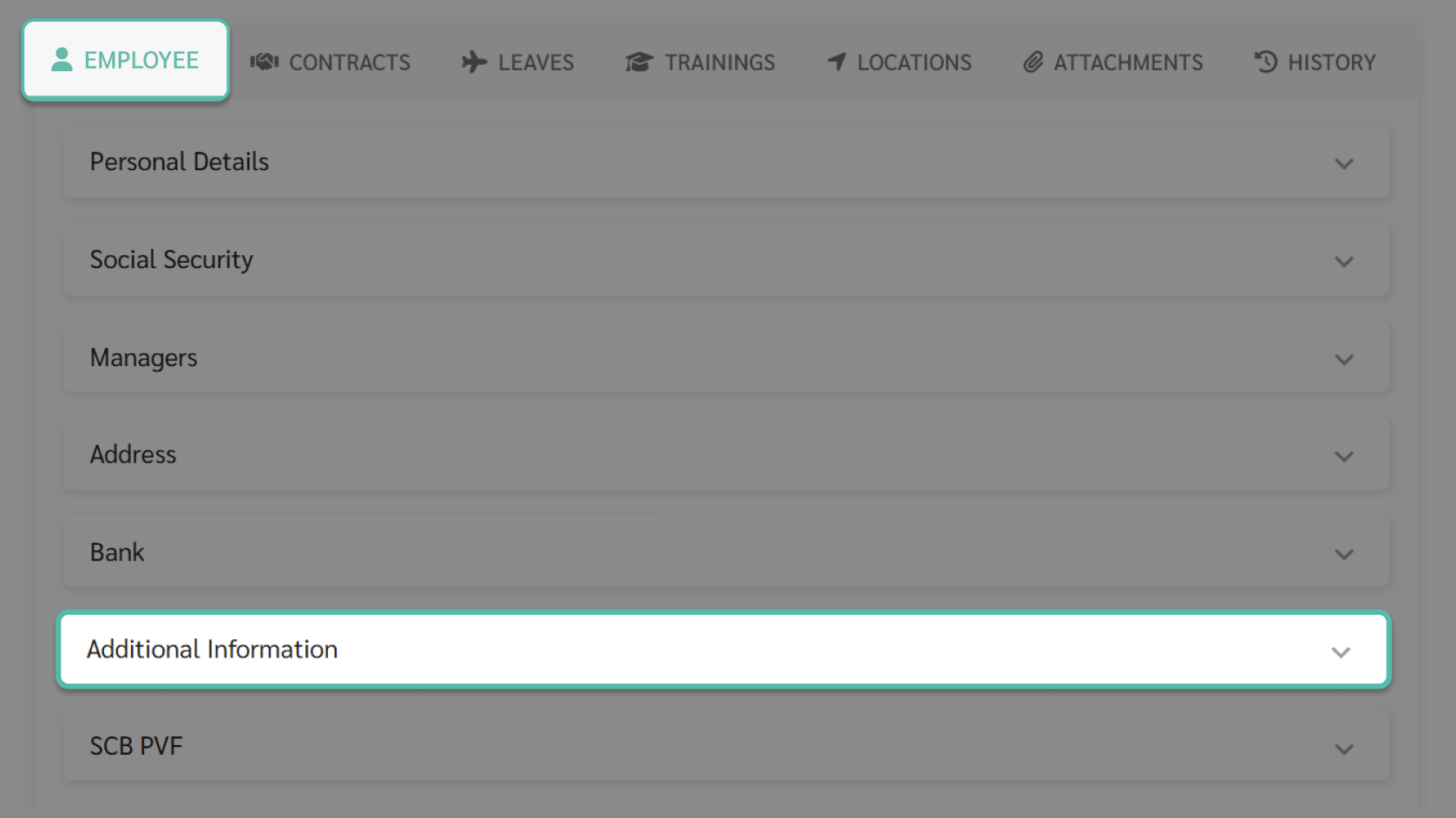
1. หน้าหลักพนักงาน (Employee Main)
2. หน้าสัญญาจ้าง (Contract)
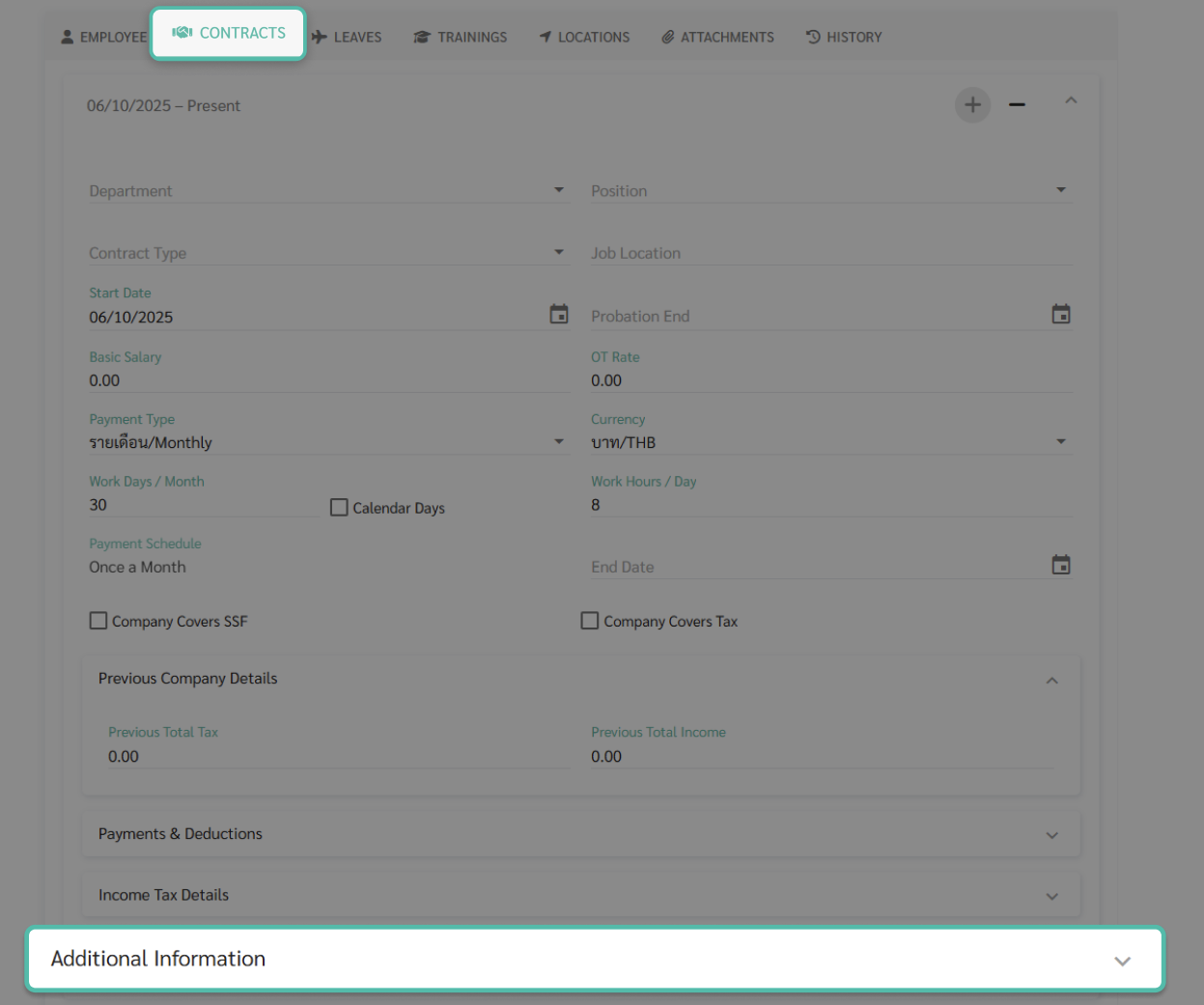
3. เลือกประเภทของฟิลด์(Type) ได้แก่ 1. Checkbox จะแสดงกล่อง Checkbox ซึ่งสามารถติ๊กได้
ตัวอย่าง
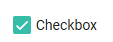
2. วันที่(Date) จะแสดงฟิลด์บันทึกข้อมูลในรูปแบบวันที่ ซึ่งเมื่อเลือกฟิลด์นี้แอดมินจะสามารถตั้งค่าให้ฟิลด์นั้นๆแจ้งเตือนพนักงานได้โดยสามารถตั้งค่าที่เมนูการแจ้งเตือน(Reminder)
ตัวอย่าง

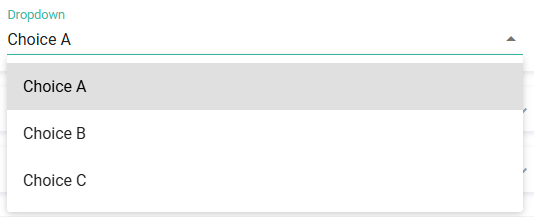
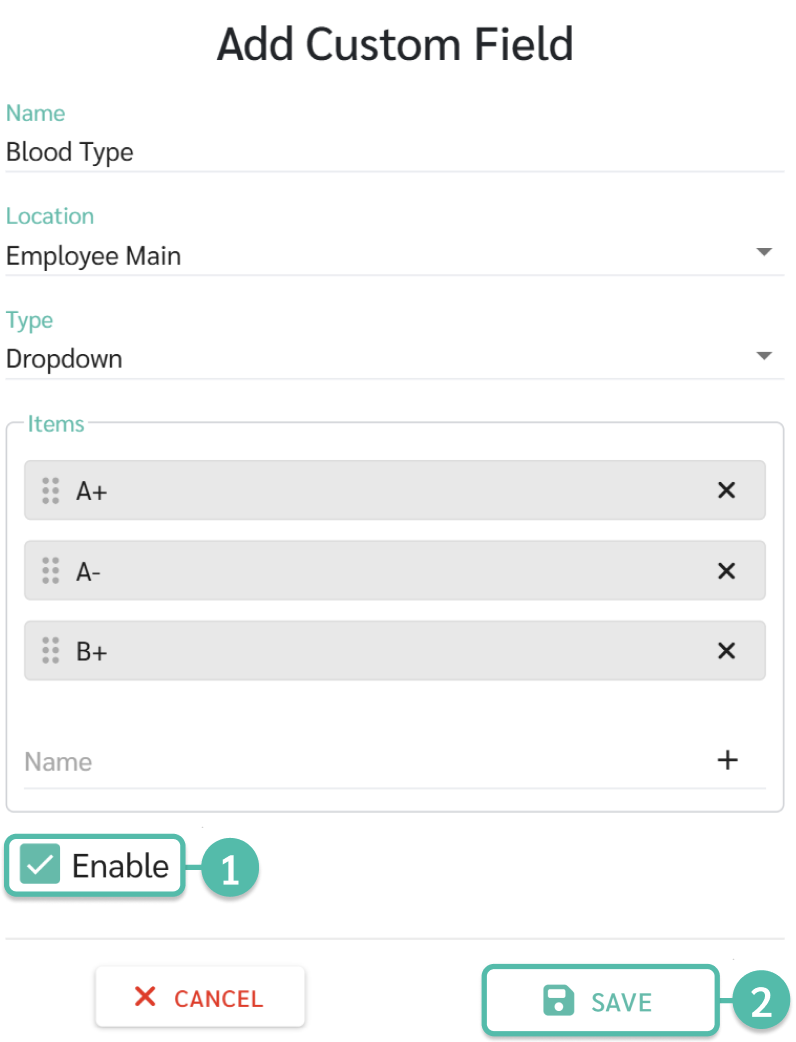
3. Dropdown จะแสดง Dropdown ซึ่งสามารถเลือกข้อมูลที่ต้องการได้
แอดมินจะต้องทำการเพิ่มตัวเลือกที่ต้องการให้แสดงเป็นตัวเลือกใน Dropdown โดยสามารถกรอกชื่อตัวเลือกจากนั้นคลิก +
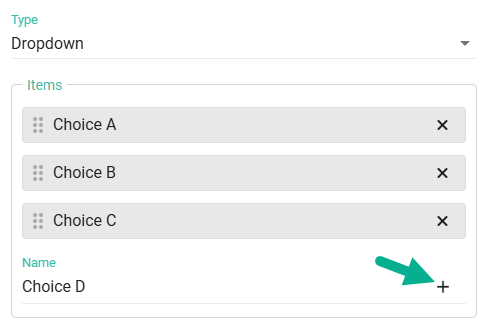
ตัวอย่าง
4. อีเมล(Email) จะแสดงฟิลด์บันทึกข้อมูลในรูปแบบอีเมล ข้อมูลที่กรอกจะต้องอยู่ใน Format email เท่านั้น
ตัวอย่าง

5. ตัวเลข(Number) จะแสดงฟิลด์บันทึกข้อมูลในรูปแบบตัวเลข ซึ่งจะกรอกได้เฉพาะตัวเลขเท่านั้น และไม่สามารถใช้เลข 0 นำหน้าได้
ตัวอย่าง

6. ตัวอักษร(Text) จะแสดงฟิลด์บันทึกข้อมูลในรูปแบบตัวอักษร สามารถระบุได้ทุกอัขระ เช่น พยัญชนะ ตัวเลข หรืออักขระพิเศษ
ตัวอย่าง

7. เมื่อตั้งค่าตามที่ต้องการครบแล้ว ให้ติ๊ก Enable และ Save เพื่อใช้งานฟิลด์ที่กำหนดเอง
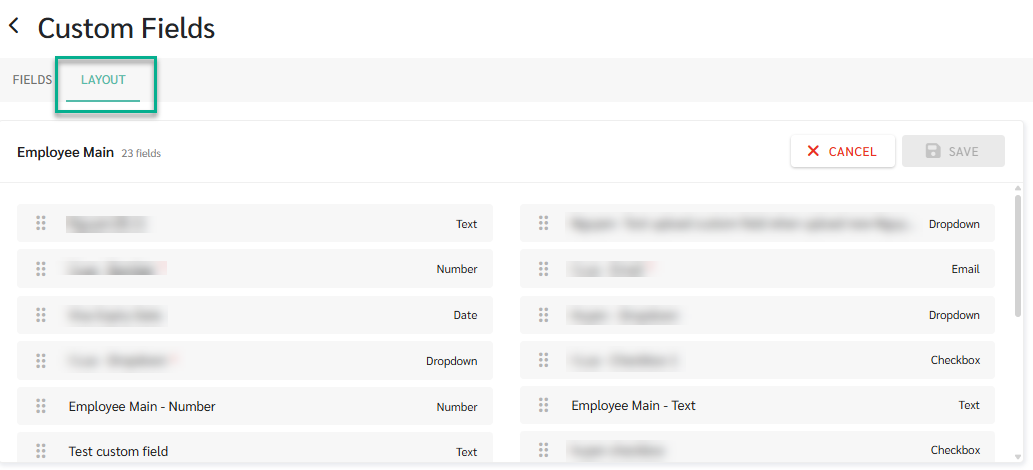
ไปที่ การตั้งค่า (Preference) > การตั้งค่าเกี่ยวกับพนักงาน (Employees) > ฟิลด์ที่กำหนดเอง (Custom Fields)
เลือกเมนูหรือแท็บ รูปแบบ (Layout)
เลือกหน้าที่ต้องการจัดลำดับฟิลด์ เช่น หน้าหลักพนักงาน (Employee Main) หรือ หน้าสัญญาจ้าง (Contract)
คลิกไอคอน ดินสอ เพื่อเริ่มการแก้ไขลำดับ
ลากฟิลด์ที่ต้องการจัดลำดับขึ้นหรือลงตามตำแหน่งที่ต้องการ
คลิก บันทึก (Save) เพื่อยืนยันการเปลี่ยนแปลง
หลังบันทึก ฟิลด์ที่กำหนดเองจะแสดงตามลำดับที่ตั้งค่าไว้ในหน้าที่เลือก
📃Note
1. จำนวนฟิลด์ที่สร้างได้สูงสุดจะขึ้นอยู่กับ Package ที่ลูกค้าใช้งานอยู่ 1. Starter = 10 ฟิลด์
2. Basic = 20 ฟิลด์
3. Standard = 30 ฟิลด์
4. Premium = 40 ฟิลด์
