ฟีเจอร์ Payment ออกแบบมาเพื่อให้แอดมินสามารถสร้างและจัดการประเภทการจ่ายเงินได้หลากหลายรูปแบบ นอกเหนือจากเงินเดือน เช่น โบนัส ค่าคอมมิชชั่น หรือการจ่ายเงินอื่น ๆ ตามนโยบายขององค์กร เพื่อรองรับการจ่ายเงินในหลายกรณีและเพิ่มความยืดหยุ่นในการบริหารจัดการการจ่ายเงิน
วิธีการเพิ่มประเภทเงินได้ดังนี้
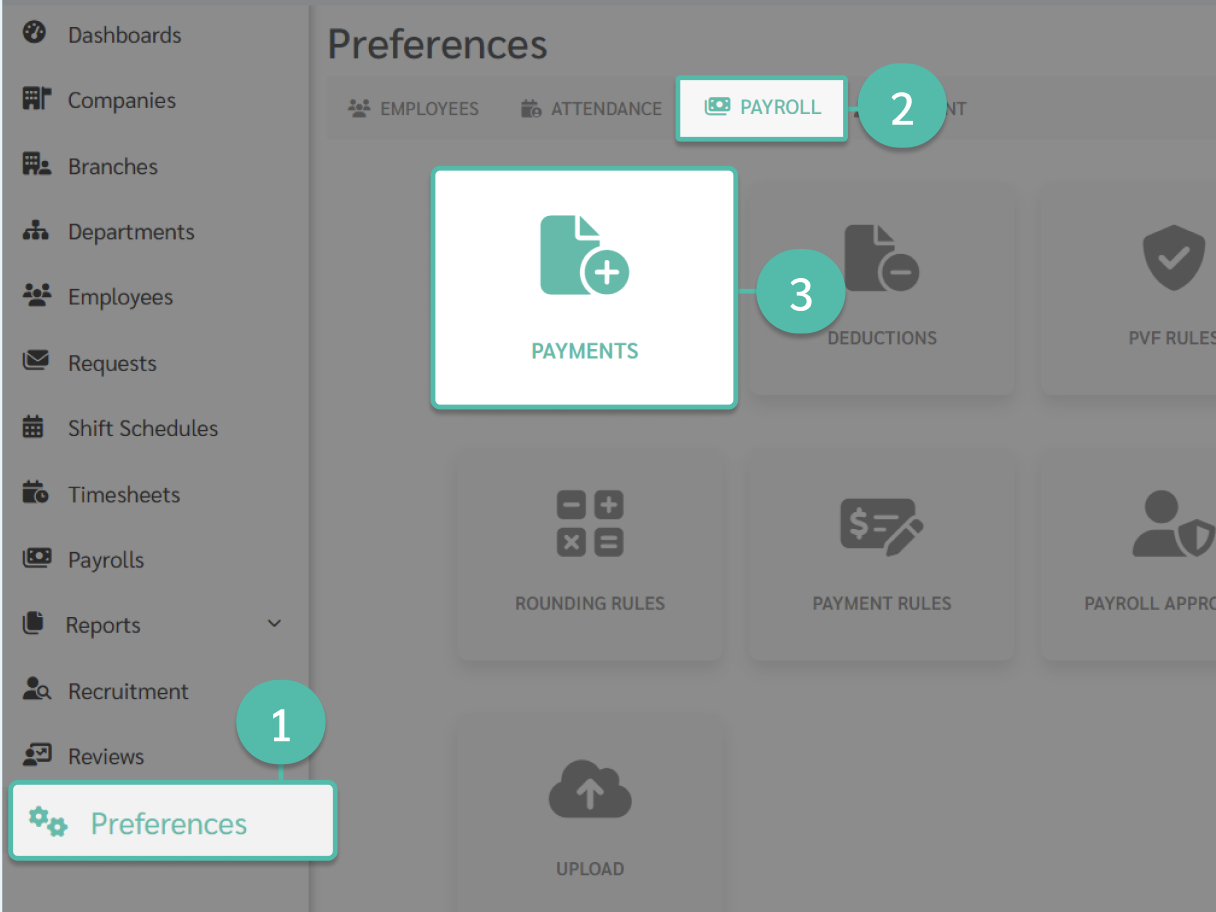
1. คลิกที่ การตั้งค่า (Preferences)
2. เลือกแท็บ การทำเงินเดือน (Payroll)
3. คลิกเลือกที่ เงินได้ (Payments)
4. คลิกที่ เพิ่ม (Add)
5. ไปที่แถบ เงินได้ (Payment)
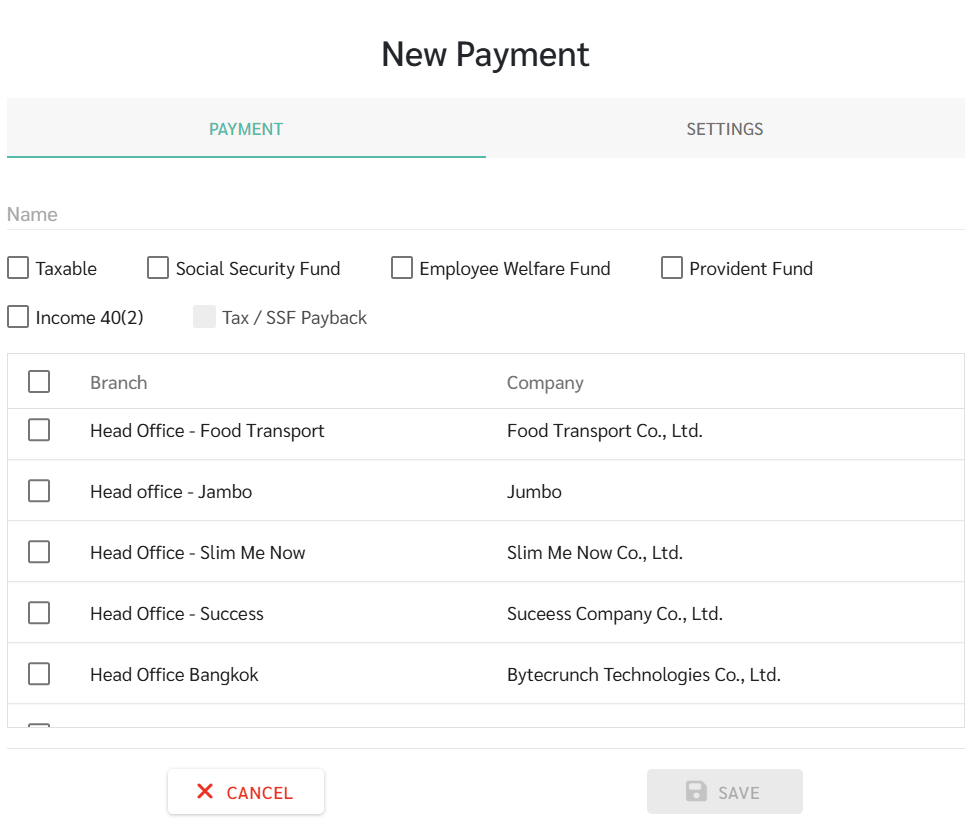
ใส่ชื่อประเภทเงินได้ (Name)
ชื่อจะต้องไม่ซํ้ากับเงินได้ที่สร้างไว้แล้ว
ชื่อเงินได้จะต้องไม่ซํ้ากับชื่อเงินหัก หากระบบแจ้งเตือนว่าชื่อซํ้า ให้ตรวจสอบว่าชื่อซํ้ากันหรือไม่
ชื่อเงินได้จะต้องไม่มีอักขระพิเศษ เช่น : เป็นต้น
ระบุรายละเอียดต่างๆ ของเงินได้
เสียภาษี (Taxable) เป็นเงินได้ที่รวมคำนวณเสียภาษีหรือไม่
กองทุนประกันสังคม (Social Security) รวมเป็นเงินได้เพื่อคำนวณประกันสังคมหรือไม่
กองทุนสงเคราะห์ลูกจ้าง (Employee Walefare Fund) รวมเป็นเงินได้เพื่อคำนวณกองทุนสงเคราะห์ลูกจ้างหรือไม่
กองทุนสำรองเลี้ยงชีพ (Provident Fund) รวมเป็นเงินได้เพื่อคำนวณกองทุนสำรองเลี้ยงชีพหรือไม่
เงินได้ 40(2) (Income 40(2)) เป็นเงินได้ตามมาตรา 40(2) หรือไม่
บริษัทออกค่าภาษี / ประกันสังคมหรือไม่
เลือกสาขา (Branch)
สาขาที่ไม่ได้ถูกเลือกจะไม่สามารถเพิ่มหรืออัปโหลดประเภทเงินได้นี้ในการทำเงินเดือน
ไปที่แถบ การตั้งค่า (Setting)
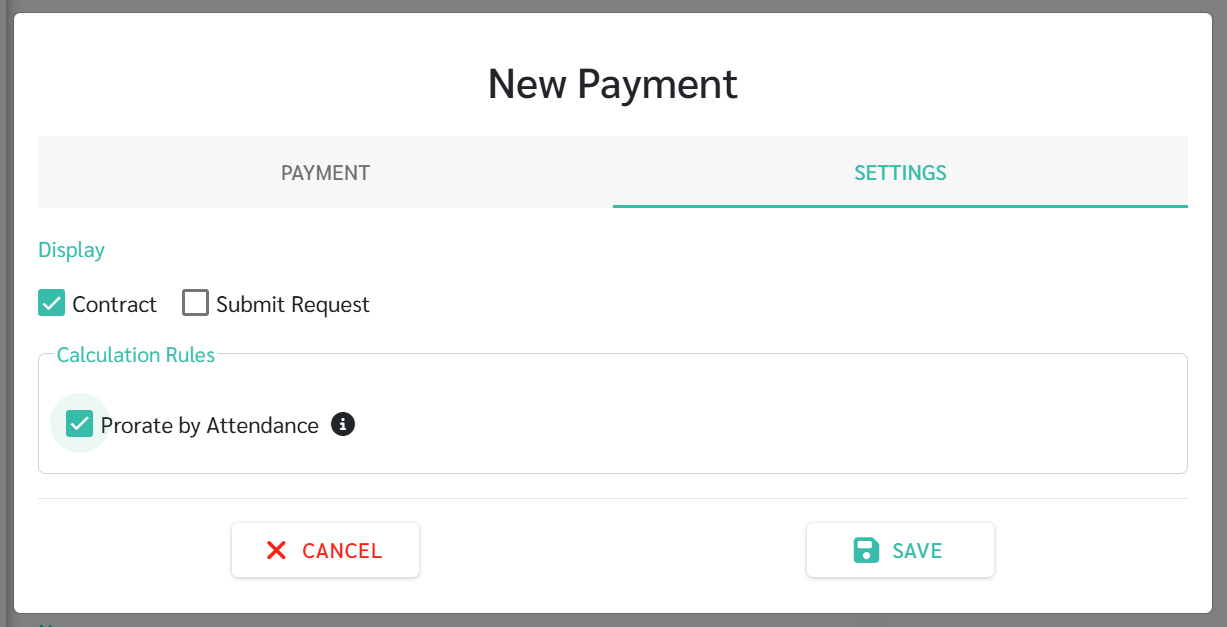
1. ติ๊กช่อง สัญญา (Contact) กรณีที่ต้องการให้ประเภทเงินได้นี้แสดงในตัวเลือกเงินได้ประจำในสัญญาจ้างพนักงาน (Employee Contract)
2. ติ๊กช่อง เฉลี่ยเงินได้ตามสัดส่วนวันทำงาน (Prorate by Attendance) กรณีต้องการคำนวณเฉลี่ยเพื่อให้รายการเงินถูกคำนวณตามจำนวนวันที่ทำงานจริง (Days Worked) ภายในรอบเงินเดือน 1. การ เฉลี่ยเงินได้ตามสัดส่วนวันทำงาน (Prorate fixed payment amount) จะใช้เฉพาะกับ รายการจ่ายเงินที่มาจากสัญญาจ้าง (Contract) เท่านั้น
2. สำหรับ ค่าเบี้ยเลี้ยง (Allowance) ที่ตั้งค่าผ่าน Allowance Rule ระบบจะคำนวณตามการตั้งค่าใน rule นั้น และจะไม่ใช้การเฉลี่ยเงินตามสัดส่วนวันทำงานจากสัญญาจ้าง
3. ติ๊กช่อง ยื่นคำร้อง (Submit Request) กรณีที่ต้องการให้ประเภทเงินได้นี้แสดงในตัวเลือกเงินได้ในคำร้องขอเงินคืน (Reimbursement Request)
4. เมื่อมีการเปิดใช้งานยื่นคำร้องจะสามารถกำหนดข้อมูลต่างๆ ดังต่อไปนี้
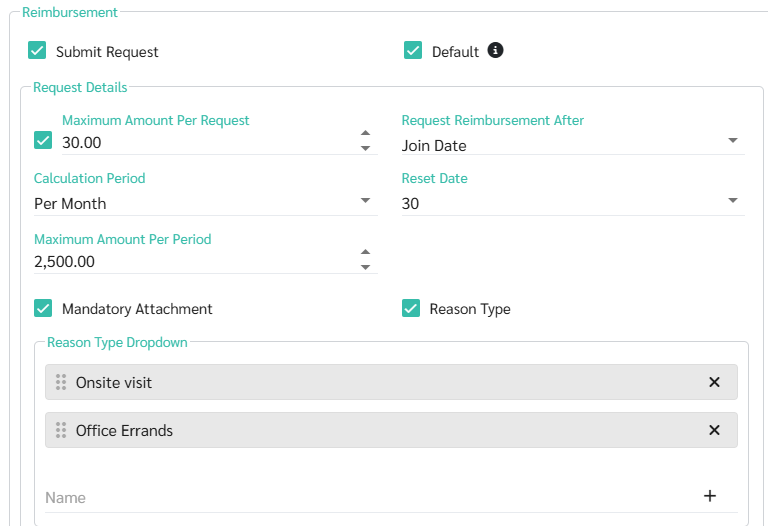
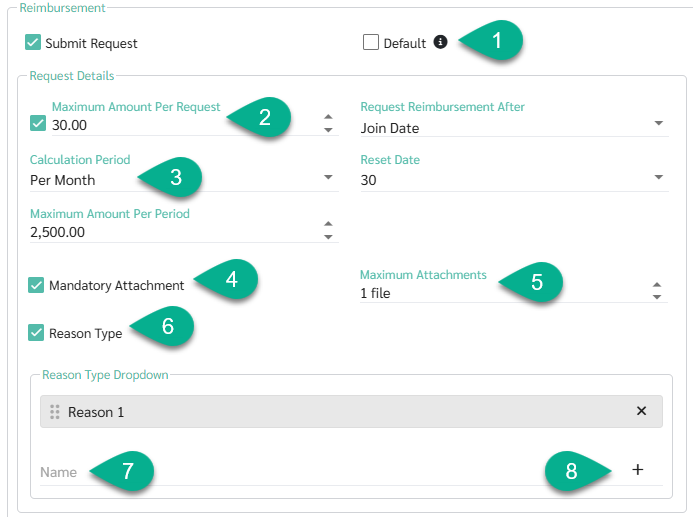
การเบิกเงินคืน - ส่งคำขอ
เปิดใช้งานตัวเลือกนี้ หากต้องการให้สามารถเลือกประเภทการชำระเงินนี้ได้เมื่อพนักงานส่งคำขอเบิกเงินคืน
เมื่อเปิดใช้งานการส่งคำขอแล้ว จะสามารถกำหนดการตั้งค่าต่อไปนี้ได้:
ค่าเริ่มต้น:
เปิดใช้งานตัวเลือกนี้เพื่อกำหนดประเภทการชำระเงินสำหรับการเบิกเงินคืนนี้ให้กับโปรไฟล์พนักงานที่สร้างใหม่ทั้งหมดโดยอัตโนมัติภายใต้แท็บการเบิกเงินคืน
หมายเหตุ: การตั้งค่านี้ใช้เฉพาะกับพนักงานที่สร้างใหม่เท่านั้น โปรไฟล์พนักงานที่มีอยู่แล้วจะไม่ถูกอัปเดตโดยอัตโนมัติ
จำนวนเงินสูงสุดต่อคำขอ
เปิดใช้งานตัวเลือกนี้และระบุจำนวนเงินสูงสุดที่พนักงานสามารถเบิกได้ในคำขอเบิกเงินคืนแต่ละครั้ง
รอบการคำนวณ
เลือกรอบเวลาที่ใช้คำนวณจำนวนเงินเบิกคืนสูงสุด
ไม่มี: ไม่มีการจำกัดจำนวนเงินเบิกคืน
ต่อเดือน: กำหนดจำนวนเงินเบิกคืนสูงสุดที่พนักงานสามารถเบิกได้ภายในเดือนปฏิทินหนึ่งเดือน
วันที่รีเซ็ต: เลือกวันที่จะรีเซ็ตวงเงินเบิกคืนรายเดือน
ตัวอย่าง: หากตั้งค่ารอบการคำนวณเป็นต่อเดือนและกำหนดวันที่รีเซ็ตเป็นวันที่ 30 รอบการเบิกเงินคืนจะเป็นดังนี้:
กุมภาพันธ์ 2026: 30 มกราคม 2026 - 27 กุมภาพันธ์ 2026
มีนาคม 2026: 28 กุมภาพันธ์ 2026 - 29 มีนาคม 2026
เมษายน 2026: 30 มีนาคม 2026 - 29 เมษายน 2026
ต่อปี: กำหนดจำนวนเงินเบิกคืนสูงสุดที่พนักงานสามารถเบิกได้ภายในปีปฏิทินหนึ่งปี
วันที่รีเซ็ต: เลือกวันที่จะรีเซ็ตวงเงินเบิกคืนรายปี
ตัวอย่าง: หากตั้งค่ารอบการคำนวณเป็นต่อปีและกำหนดวันที่รีเซ็ตเป็นวันที่ 1 มกราคม วงเงินเบิกคืนจะถูกรีเซ็ตในวันที่ 1 มกราคมของทุกปี
จำนวนเงินสูงสุดต่อรอบเวลา:
ระบุจำนวนเงินเบิกคืนสูงสุดที่พนักงานสามารถเบิกได้ภายในรอบการคำนวณที่เลือก (ต่อเดือนหรือต่อปี)
สามารถขอเบิกเงินคืนได้หลังจาก:
ระบุช่วงเวลาที่พนักงานจะมีสิทธิ์ส่งคำขอเบิกเงินคืน
ทำงานครบ 1 ปี: พนักงานสามารถส่งคำขอเบิกเงินคืนได้หลังจากทำงานครบหนึ่งปีเท่านั้น
วันที่เริ่มงาน: พนักงานสามารถส่งคำขอเบิกเงินคืนได้ตั้งแต่วันที่เริ่มงาน
วันที่สิ้นสุดทดลองงาน: พนักงานสามารถส่งคำขอเบิกเงินคืนได้หลังจากผ่านช่วงทดลองงานเรียบร้อยแล้วเท่านั้น
เอกสารแนบที่จำเป็น
เปิดใช้งานตัวเลือกนี้เพื่อกำหนดให้พนักงานต้องอัปโหลดเอกสารประกอบก่อนส่งคำขอเบิกเงินคืน
กำหนดให้พนักงานแนบเอกสารได้สูงสุดกี่รายการต่อคำร้อง (Maximum Attachments)
สามารถเลือกให้พนักงานแนบเอกสารได้สูงสุด 5 รายการต่อคำร้อง
ประเภทเหตุผล
เปิดใช้งานตัวเลือกนี้เพื่อกำหนดให้พนักงานต้องเลือกเหตุผลที่ระบุไว้เมื่อส่งคำขอเบิกเงินคืน
คุณสามารถเพิ่มตัวเลือกในเมนูดรอปดาวน์ได้โดยคลิกปุ่มบวก (+) หรือลบตัวเลือกโดยคลิกไอคอนลบ (X)
○ สามารถกำหนดขั้นตอนการอนุมัติได้ โดย
ผู้จัดการระดับที่ 1 (Manager Level 1) สามารถตั้งค่าได้ว่าต้องการให้ผู้จัดการคนใดคนหนึ่งอนุมัติ (Any) คำร้องหรือต้องให้ผู้จัดการระดับที่ 1 ทุกคน (All) อนุมัติคำร้อง
ผู้จัดการระดับที่ 2 (Manager Level 2) สามารถตั้งค่าได้ว่าต้องการให้ผู้จัดการระดับที่ 2 รับทราบ (Notify) คำร้องที่อนุมัติแล้วโดยผู้จัดการระดับที่ 1 หรือต้องให้ผู้จัดการระดับที่ 2 คนใดคนหนึ่ง (Any) หรือทุกคน (All) อนุมัติคำร้องเพิ่มด้วย

เมื่อตั้งค่าเสร็จเรียบร้อยแล้วคลิกที่ บันทึก (Save)
หมายเหตุ
จะต้องเพิ่มรายชื่อผู้จัดการในประวัติพนักงานก่อน จึงจะสามารถอนุมัติคำร้องของพนักงานได้
○ ดูเรื่อง ความหมายของ Any / All / Notify ในขั้นตอนการอนุมัติคำร้อง ได้ที่ Link
○ ดูเรื่อง การเพิ่มผู้จัดการ ได้ที่ Link
○ ดูเรื่อง การอัปโหลดผู้จัดการระดับที่ 1 และ 2 (Manager Level 1 and 2) ได้ที่ Link
