วิธีสร้างเทมเพลตเอกสาร
ไปที่ Reports > Standard Reports > Employee Reports > Documents
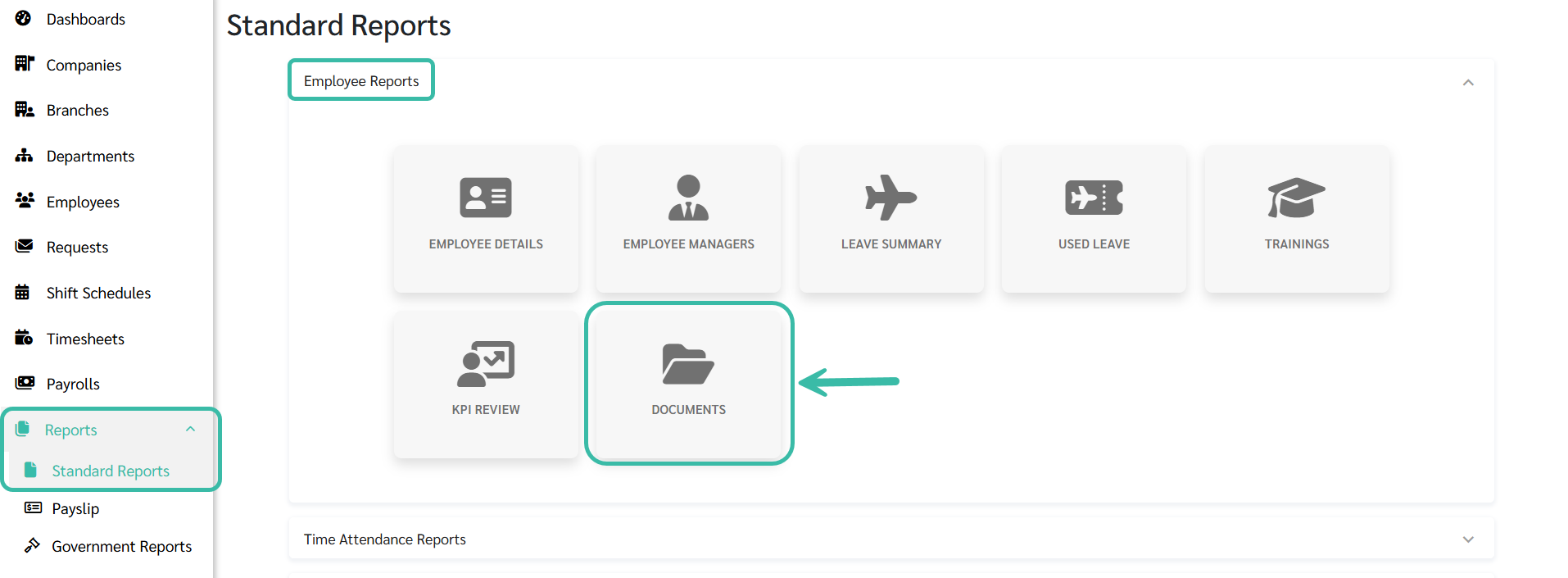
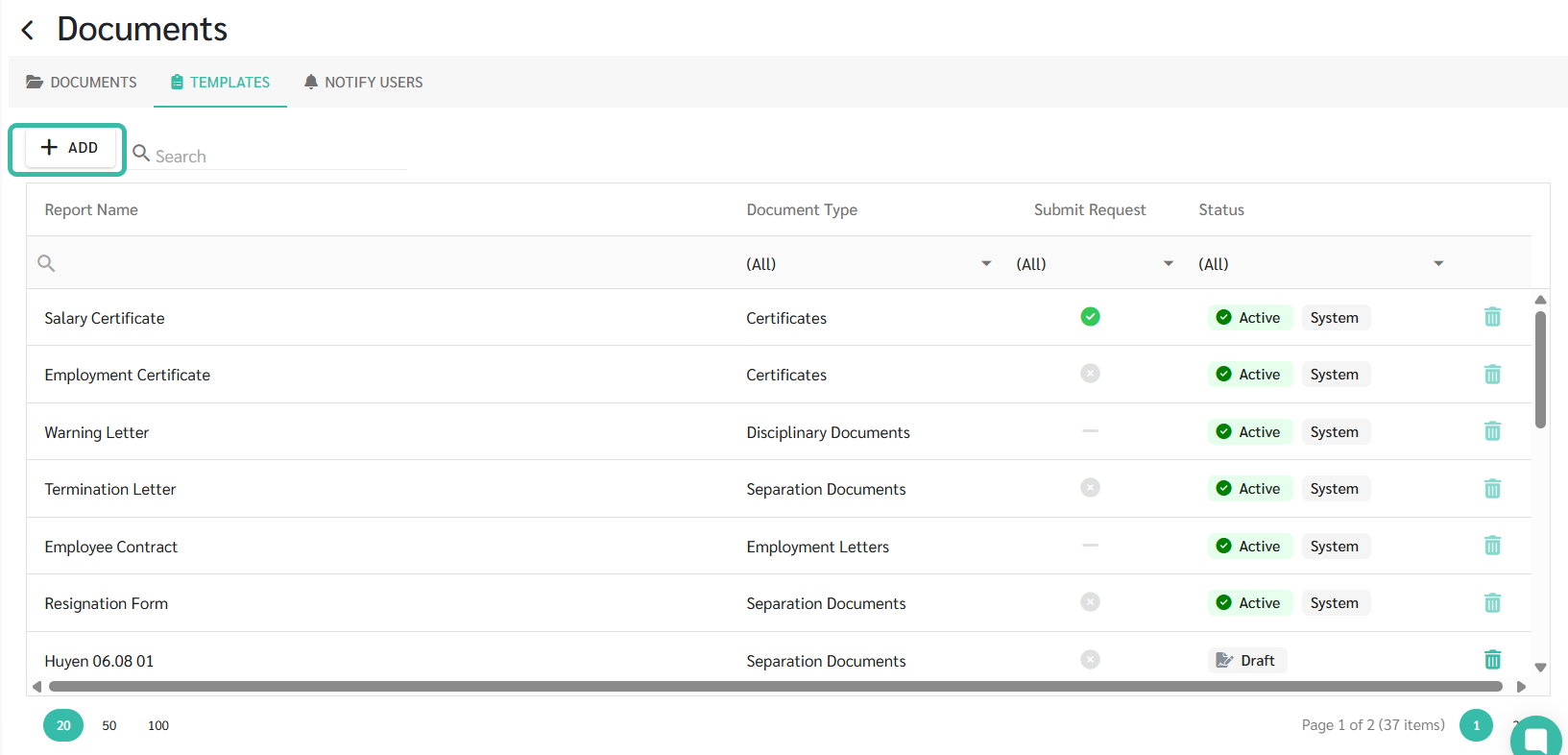
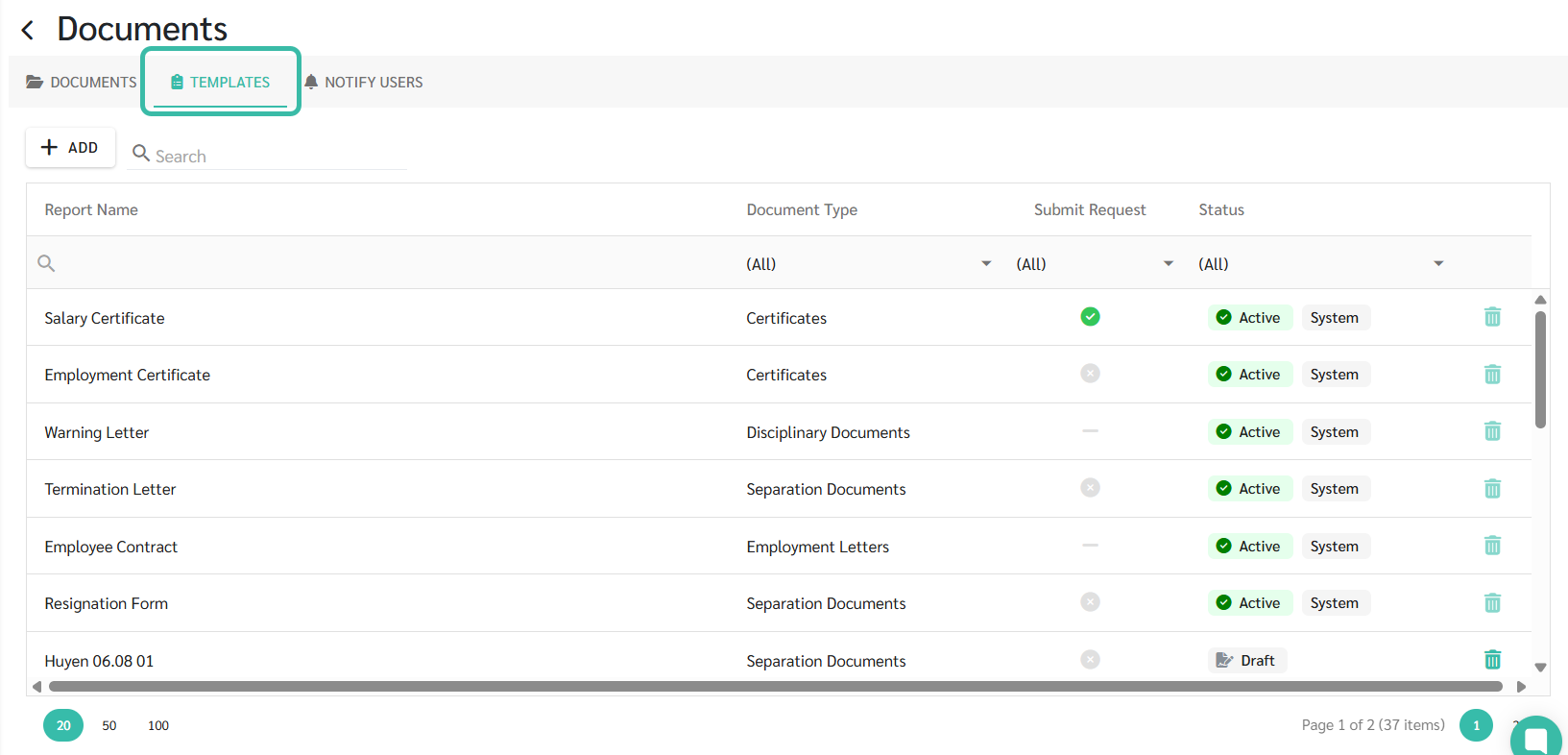
คลิกแท็บ Templates
คลิก "+Add"
กรอกชื่อรายงาน
เลือกประเภทเอกสาร ประเภทเอกสารที่มีให้เลือกคือ:
ใบรับรองพนักงาน
เอกสารทางวินัย
หนังสือรับรองการทำงาน
เอกสารการพ้นสภาพการเป็นพนักงาน
อื่นๆ
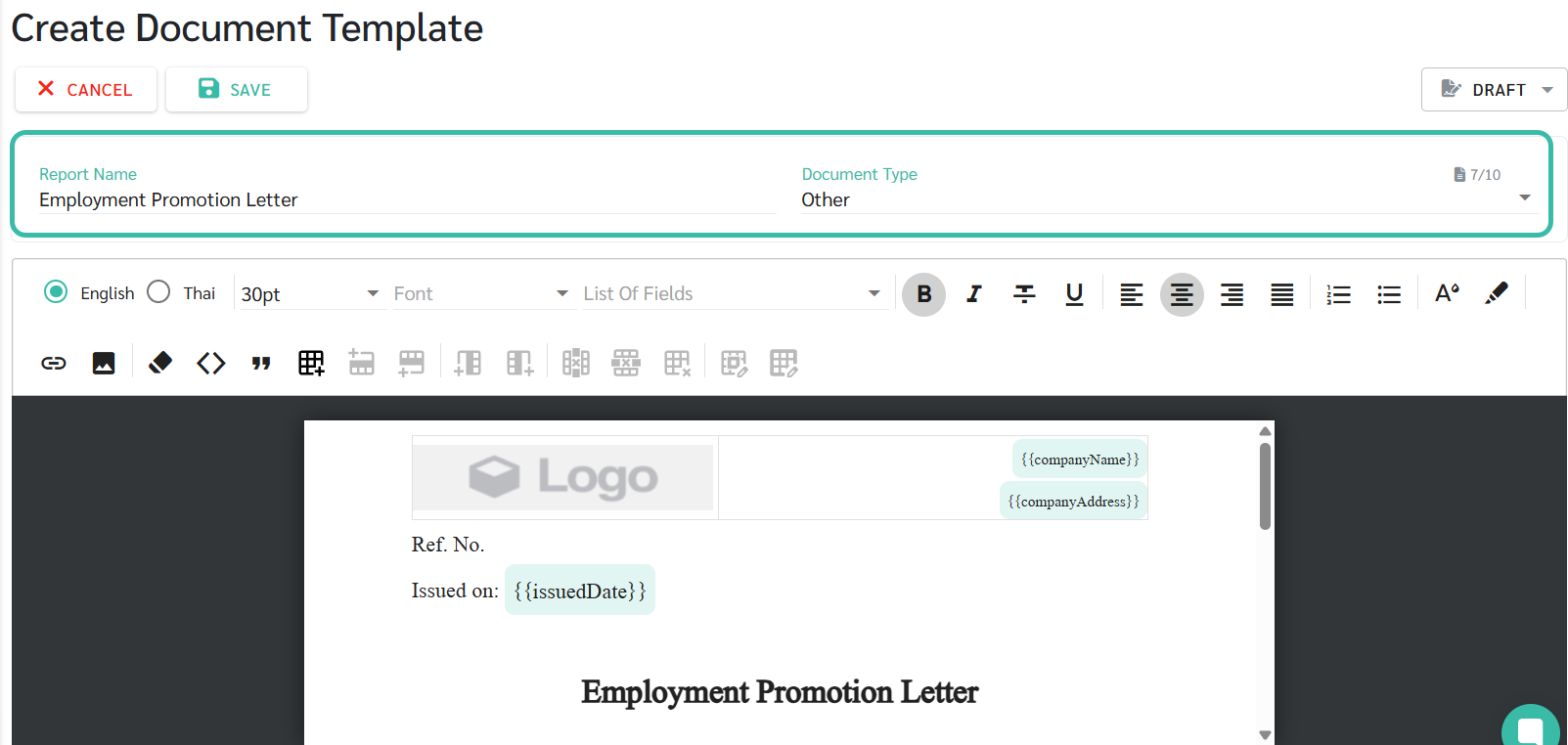
สร้างเอกสารของคุณโดยใช้ตัวแก้ไข ซึ่งรองรับฟีเจอร์ต่างๆ ดังนี้:
ปรับขนาดตัวอักษร
ปรับรูปแบบตัวอักษร
รายการฟิลด์: เลือกข้อมูลที่จะแสดงในเอกสาร ระบบจะกรอกฟิลด์เหล่านี้โดยอัตโนมัติโดยใช้ข้อมูลโปรไฟล์และข้อมูลสัญญาของพนักงานเมื่อสร้างเอกสาร

หากเลือกฟิลด์ {{documentNumber}} หรือเลขที่เอกสาร ระบบจะแสดงข้อมูลให้ระบุเพิ่มเติม ดังนี้

คำนำหน้า (Prefix) เพื่อระบุคำนำหน้าของเอกสารก่อนที่จะเรียงเลขที่เอกสาร
คำนำหน้า จะไม่สามารถใช้ซ้ำกับรูปแบบเอกสารอื่นได้
ตั้งค่าใหม่ (Reset) เพื่อระบุว่าต้องการรีเซ็ตเลขที่เอกสารหรือไม่ สามารถเลือกได้ 3 ตัวเลือก ดังนี้
ไม่เคยใช้งาน (Never) หมายถึง ไม่ต้องการให้รีเซ็ตเลขที่เอกสารเลย
รายเดือน (Monthly) หมายถึง ต้องการให้รีเซ็ตเลขที่เอกสารใหม่ทุกเดือน
รายปี (Yearly) หมายถึง ต้องการให้รีเซ็ตเลขที่เอกสารใหม่ทุกปี
เลขที่ถัดไป (Next number) เพื่อระบุว่าต้องการให้เลขที่เอกสารที่ถูกสร้างใบถัดไปเริ่มที่เลขอะไร
เลขที่เอกสาร (Document No.) ระบบแสดงตัวอย่างรูปแบบเลขที่เอกสารที่จะถูกสร้างใบถัดไป
หมายเหตุ หากต้องการใช้งานฟิลด์เลขที่เอกสาร จำเป็นที่จะต้องเพิ่มฟิลด์เลขที่เอกสารในรูปแบบเอกสารสำหรับทั้งภาษาอังกฤษ และภาษาไทย
โดยเลขที่เอกสารที่อยู่ในรูปแบบเอกสารเดียวกัน จะเรียงเลขที่เอกสารร่วมกันทั้งรูปแบบภาษาอังกฤษ และภาษาไทย
การจัดรูปแบบข้อความ: ใช้การจัดรูปแบบ เช่น ตัวหนา ตัวเอียง ขีดทับ และขีดเส้นใต้
การจัดแนวข้อความ: จัดข้อความชิดซ้าย กึ่งกลาง ชิดขวา หรือชิดขอบทั้งสองด้าน

รายการ: สร้างรายการแบบมีหมายเลขหรือแบบหัวข้อย่อย

สีตัวอักษรและสีพื้นหลัง: เปลี่ยนสีตัวอักษรหรือไฮไลต์พื้นหลัง

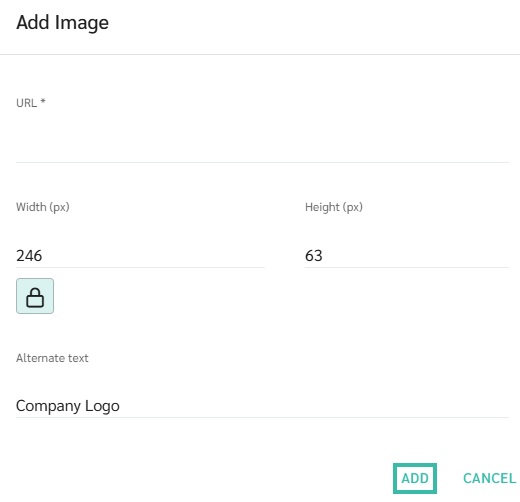
รูปภาพ: แทรกรูปภาพ เช่น โลโก้บริษัทหรือรูปพนักงาน

หากมีการแทรกรูปภาพ คุณสามารถปรับความกว้างและความสูงได้ตามต้องการ
ล้างการจัดรูปแบบ: ลบการจัดรูปแบบทั้งหมดออกจากข้อความที่เลือก

คำคม: แทรกบล็อกคำพูด

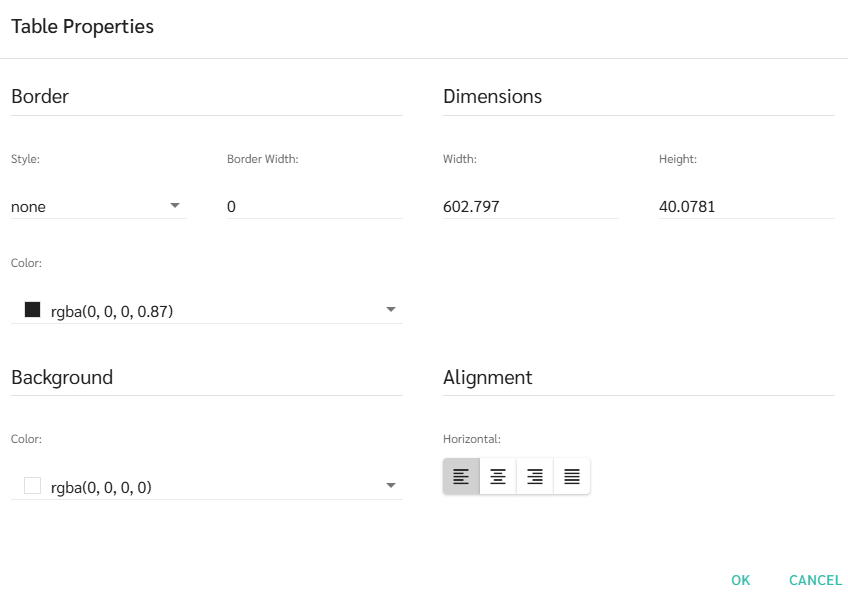
ตาราง: สร้างและปรับแต่งตาราง

แทรกแถวหรือคอลัมน์

ลบแถว คอลัมน์ หรือตาราง

ปรับแต่งเซลล์และตาราง

ข้อมูลที่แก้ไขได้ ได้แก่ เส้นขอบ ขนาด สีพื้นหลัง และการจัดแนว
ตั้งสถานะเทมเพลตเอกสารเป็น Active เพื่อให้พร้อมใช้งาน

Submit Request: เปิดใช้งานตัวเลือกนี้เพื่อให้พนักงานสามารถส่งคำขอเอกสารได้ ตัวเลือกนี้ใช้ได้เฉพาะเมื่อประเภทเอกสารถูกตั้งเป็น Separation Documents หรือ Other เท่านั้น

คลิก Save เพื่อสร้างเทมเพลตเอกสาร
เมื่อบันทึกเอกสารแล้ว เอกสารจะปรากฏในรายการ Templates
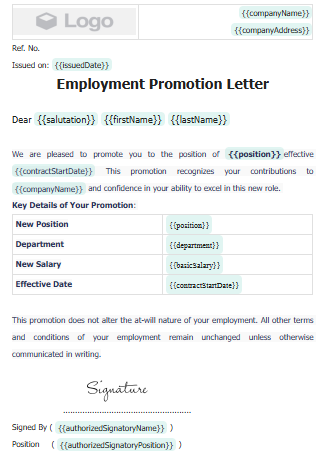
ตัวอย่างเอกสาร:
ดูขั้นตอนการตรวจสอบและนำออกเอกสารได้ที่ Link
